Domain mivido.ch kaufen?
Wir ziehen mit dem Projekt
mivido.ch um.
Sind Sie am Kauf der Domain
mivido.ch interessiert?
domain@kv-gmbh.de · 0541-91531010
Domain mivido.ch kaufen?
Was ist ein GIF Video?
Ein GIF-Video ist eine kurze Animation oder Sequenz von Bildern, die in einer Endlosschleife abgespielt wird. Im Gegensatz zu einem herkömmlichen Videoformat wie MP4 oder AVI besteht ein GIF-Video aus einer Reihe von Einzelbildern, die schnell hintereinander abgespielt werden. GIFs werden häufig für humorvolle oder informative Zwecke in sozialen Medien, Messaging-Apps oder auf Websites verwendet. Sie sind beliebt, da sie leicht zu erstellen, zu teilen und zu konsumieren sind. GIFs können auch ohne Ton abgespielt werden, was sie ideal für kurze, stumme Animationen macht. **
Wie macht man aus einem Video ein GIF?
Um aus einem Video ein GIF zu erstellen, benötigt man zunächst ein geeignetes Programm oder eine Online-Plattform, die diese Funktion unterstützt. Dann wählt man das Video aus, aus dem man das GIF erstellen möchte, und legt den gewünschten Ausschnitt fest. Anschließend kann man Einstellungen wie die Größe, die Bildrate und die Dauer des GIFs anpassen. Nachdem man alle Einstellungen vorgenommen hat, kann man das GIF exportieren und speichern. **

Ähnliche Suchbegriffe für Video-GIF
Top-Angebote
Produkte zum Begriff Video-GIF:
-
Kinder-Kamera V1 Zoo Video DinoKinder-Kamera V1 Zoo Video Dino. Kinder Kamera V1 - Zoo Video - Dino - von The Zoofamily Perfekt für kleine Vlogger, grosse Ideen. Die Zoo-Video-Kamera wurde speziell für Kinder im Alter von 5 bis 11 Jahren entwickelt – robust, verspielt und voller Funktionen. Ihre weiche, rutschfeste Silikonoberfläche liegt angenehm in kleinen Händen, während der Augenschutz-Bildschirm und die kinderleichte Bedienung für ein sicheres und intuitives Erlebnis sorgen. Ob Vlog, Kurzfilm oder Fotosafari: Mit dieser Kamera wird jedes Kind zum kreativen Geschichtenerzähler. Highlights: Auflösung: Native 4,5 MP, interpoliert bis zu 45 MP Selfie-Kamera: Für kreative Selbstportraits und Spass mit Freunden Video & Foto: Sofortiger Wechsel zwischen Modi für maximale Vielseitigkeit Bildschirm: 2-Zoll-IPS-Augenschutz-Display Speicher: 32 GB Speicherkarte enthalten – für ca. 2000 Fotos oder 4 Stunden Video Akku: Wiederaufladbarer 1000 mAh Akku – für viele Stunden kreativen Spielspass Kreativfunktionen: +24 Filter & Rahmen für individuelle Kunstwerke Mehrsprachige Menüführung: u.a. Deutsch, Englisch, Französisch, Italienisch Sicherheitsgeprüft: Frei von BPA, PVC, Schwermetallen & Phthalaten84,90 €*Versand: 0,00 €Sichere Weiterleitung zum Anbieter
-
Video-Babyphone "Arenti AINanny 2 Kamera Set", Baby, weiß, Babyphones Video-Babyphone weiß EinheitsgrößeArenti AINanny 2 Kamera Set. 5 Zoll LCD Monitor mit integriertem 3000 mAh Akku. Farbige Nachtlichtfunktion und 18 beruhigende Melodien. Integrierte Temperatur- und Feuchtigkeitssensoren. Intelligente Bewegungserkennung und Schrei-Erkennung. UHD 2K 3MP Auflösung für klare und detaillierte Bilder. Unterstützung für Split-Screen Anzeige von zwei Kameras., Produktdetails: Reichweite: 15 m, Farbe: Farbbezeichnung: Weiss151,00 CHF*Versand: 0,00 CHFSichere Weiterleitung zum Anbieter
-
Video-Babyphone "Owlet Kamera Dream Sight", Baby, schwarz, weiß, Babyphones Video-Babyphone, Bewegungssensor, Geräuschesensor schwarz, weiß EinheitsgrößeOwlet Kamera Dream Sight Weiss. Die Überwachung von Temperatur und Luftfeuchtigkeit hilft, einen sicheren und komfortablen Schlafraum zu erhalten. Erkennt Bewegung, Geräusche und Weinen, um Sie zu benachrichtigen, wenn Ihr Baby Aufmerksamkeit benötigt. Geschützt durch branchenführende Verschlüsselung und Datenschutzmassnahmen damit deine Momente privat bleiben. Kompatibel mit Dream Sock für totale Gesundheit + Videoüberwachung in einer App. Zwei-Wege-Gespräch ermöglicht es Ihnen, Ihr Baby von überall zu beruhigen. Überträgt gestochen scharfes 2K HD-Video mit Nachtsicht für eine Rund-um-die-Uhr-Sichtbarkeit., Artikelbezeichnung: Besondere Merkmale: Bewegungssensor, Geräuschesensor, Produktdetails: Reichweite: 30 m, Netzwerk- und Verbindungsarten: Netzwerkstandard: Bluetooth, Stromversorgung: Art Stromversorgung: Akku (fest eingebaut), Farbe: Farbbezeichnung: Schwarz, Weiss110,00 CHF*Versand: 0,00 CHFSichere Weiterleitung zum Anbieter
-
Video-Babyphone BABYMOOV "mit Kamera Yoo-Roll", Baby, grün (grau, grün), Babyphones Video-Babyphone grau, grün EinheitsgrößeBabymoov Babyphone mit Kamera Yoo-Roll. Abmessungen: 8.5 x 12 cm. Acht integrierte Schlaflieder. Gegensprechfunktion, um mit Ihrem Baby zu sprechen. Kamera und Bildschirm mit wiederaufladbaren Batterien für mehr Freiheit. Lautstärke, Mikrofon und Helligkeit einstellbar. Reichweite Max.: 300 m., Produktdetails: Funktionen: Bewegungsmelder, Geräuschaktivierung, Schlafliederfunktion, Videoüberwachung, Reichweite: 300 m, Stromversorgung: Art Stromversorgung: Akku (fest eingebaut), Hinweise: Lieferumfang: Wird mit 2 USB-C-Kabeln geliefert, Farbe: Farbbezeichnung: Grau, Grün97,90 CHF*Versand: 0,00 CHFSichere Weiterleitung zum Anbieter


-
Wie erstelle ich mit Magix Video 2018 ein GIF aus einem Video?
Um mit Magix Video 2018 ein GIF aus einem Video zu erstellen, musst du zunächst das gewünschte Video in das Programm importieren. Anschließend kannst du den gewünschten Ausschnitt des Videos auswählen und diesen in eine neue Timeline ziehen. Danach kannst du die Einstellungen für das GIF festlegen, wie beispielsweise die Größe, die Anzahl der Frames pro Sekunde und die Dauer. Schließlich exportierst du das Projekt als GIF-Datei. **
-
Wie kann man aus einem Video ein GIF machen?
Um aus einem Video ein GIF zu machen, benötigt man zunächst eine Software oder eine Online-Plattform, die diese Funktion unterstützt. Man kann dann das gewünschte Video in die Software oder Plattform hochladen und den gewünschten Ausschnitt auswählen. Anschließend kann man Einstellungen wie die Bildgröße, die Framerate und die Dauer des GIFs festlegen. Nachdem man alle Einstellungen vorgenommen hat, kann man das GIF exportieren und speichern. Es gibt verschiedene Tools und Anleitungen im Internet, die einem dabei helfen, aus einem Video ein GIF zu erstellen. **
-
Was ist der Unterschied zwischen einer GIF und einem Video?
Ein GIF (Graphics Interchange Format) ist ein Bildformat, das eine Sequenz von Einzelbildern enthält, die in einer Schleife abgespielt werden. Es hat eine begrenzte Farbpalette und unterstützt keine Tonwiedergabe. Ein Video hingegen ist eine kontinuierliche Bewegtbildsequenz, die sowohl Bild als auch Ton enthält und in verschiedenen Formaten wie MP4, AVI oder MOV gespeichert werden kann. Videos haben eine höhere Bildqualität und können längere und komplexere Inhalte darstellen als GIFs. **
-
Wie finde ich das Video, von dem das GIF stammt?
Um das Video zu finden, von dem das GIF stammt, kannst du verschiedene Methoden verwenden. Eine Möglichkeit ist es, den Dateinamen des GIFs zu überprüfen und nach diesem Namen im Internet zu suchen. Du kannst auch eine umgekehrte Bildersuche verwenden, indem du das GIF in eine Suchmaschine hochlädst, um ähnliche Bilder oder das Originalvideo zu finden. Eine weitere Option ist es, den Ersteller des GIFs zu kontaktieren und nach dem Video zu fragen. **


Wie exportiere ich ein transparentes Video als GIF in Premiere Pro?
Um ein transparentes Video als GIF in Premiere Pro zu exportieren, müssen Sie sicherstellen, dass Ihr Video eine transparente Hintergrundebene hat. Gehen Sie dazu zu "Datei" > "Neu" > "Leere Sequenz" und wählen Sie "Alpha" als Hintergrundoption aus. Importieren Sie dann Ihr Video in die Sequenz und passen Sie es nach Bedarf an. Gehen Sie schließlich zu "Datei" > "Exportieren" > "Medien" und wählen Sie das GIF-Format aus. Stellen Sie sicher, dass Sie unter "Alpha-Kanal" die Option "Transparent" auswählen, bevor Sie den Exportvorgang starten. **
Wie kann ich ein GIF als normales Video auf iOS speichern?
Um ein GIF als normales Video auf iOS zu speichern, kannst du eine App wie "GIPHY" verwenden. Öffne die App, wähle das gewünschte GIF aus und tippe auf den "Teilen" Button. Wähle dann die Option "Als Video speichern" aus und das GIF wird als Video in deiner Fotos-App gespeichert. **
Top-Angebote
Produkte zum Begriff Video-GIF:
-
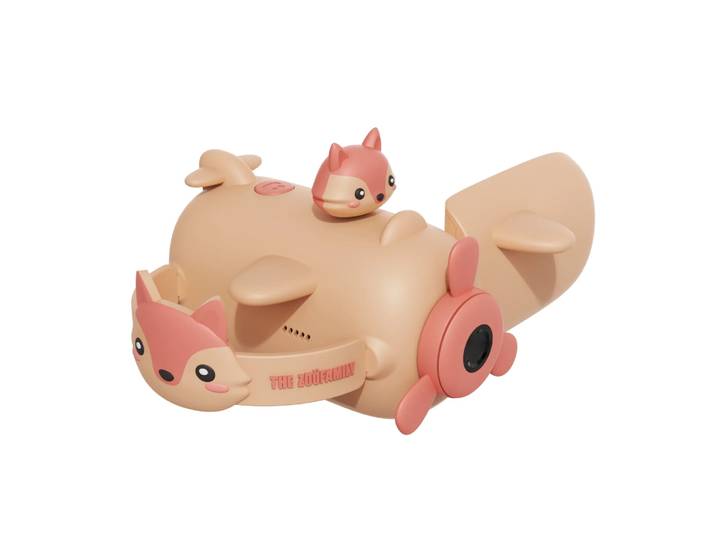
Kinder-Kamera V1 Zoo Video FoxKinder-Kamera V1 Zoo Video Fox. Kinder Kamera V1 - Zoo Video - Fox - von The Zoofamily Perfekt für kleine Vlogger, grosse Ideen. Die Zoo-Video-Kamera wurde speziell für Kinder im Alter von 5 bis 11 Jahren entwickelt – robust, verspielt und voller Funktionen. Ihre weiche, rutschfeste Silikonoberfläche liegt angenehm in kleinen Händen, während der Augenschutz-Bildschirm und die kinderleichte Bedienung für ein sicheres und intuitives Erlebnis sorgen. Ob Vlog, Kurzfilm oder Fotosafari: Mit dieser Kamera wird jedes Kind zum kreativen Geschichtenerzähler. Highlights: Auflösung: Native 4,5 MP, interpoliert bis zu 45 MP Selfie-Kamera: Für kreative Selbstportraits und Spass mit Freunden Video & Foto: Sofortiger Wechsel zwischen Modi für maximale Vielseitigkeit Bildschirm: 2-Zoll-IPS-Augenschutz-Display Speicher: 32 GB Speicherkarte enthalten – für ca. 2000 Fotos oder 4 Stunden Video Akku: Wiederaufladbarer 1000 mAh Akku – für viele Stunden kreativen Spielspass Kreativfunktionen: +24 Filter & Rahmen für individuelle Kunstwerke Mehrsprachige Menüführung: u.a. Deutsch, Englisch, Französisch, Italienisch Sicherheitsgeprüft: Frei von BPA, PVC, Schwermetallen & Phthalaten84,90 €*Versand: 0,00 €Sichere Weiterleitung zum Anbieter
-
Kinder-Kamera V1 Zoo Video UnicornKinder-Kamera V1 Zoo Video Unicorn. Kinder Kamera V1 - Zoo Video - Unicorn - von The Zoofamily Perfekt für kleine Vlogger, grosse Ideen. Die Zoo-Video-Kamera wurde speziell für Kinder im Alter von 5 bis 11 Jahren entwickelt – robust, verspielt und voller Funktionen. Ihre weiche, rutschfeste Silikonoberfläche liegt angenehm in kleinen Händen, während der Augenschutz-Bildschirm und die kinderleichte Bedienung für ein sicheres und intuitives Erlebnis sorgen. Ob Vlog, Kurzfilm oder Fotosafari: Mit dieser Kamera wird jedes Kind zum kreativen Geschichtenerzähler. Highlights: Auflösung: Native 4,5 MP, interpoliert bis zu 45 MP Selfie-Kamera: Für kreative Selbstportraits und Spass mit Freunden Video & Foto: Sofortiger Wechsel zwischen Modi für maximale Vielseitigkeit Bildschirm: 2-Zoll-IPS-Augenschutz-Display Speicher: 32 GB Speicherkarte enthalten – für ca. 2000 Fotos oder 4 Stunden Video Akku: Wiederaufladbarer 1000 mAh Akku – für viele Stunden kreativen Spielspass Kreativfunktionen: +24 Filter & Rahmen für individuelle Kunstwerke Mehrsprachige Menüführung: u.a. Deutsch, Englisch, Französisch, Italienisch Sicherheitsgeprüft: Frei von BPA, PVC, Schwermetallen & Phthalaten84,90 €*Versand: 0,00 €Sichere Weiterleitung zum Anbieter
-
Kinder-Kamera V1 Zoo Video DinoKinder-Kamera V1 Zoo Video Dino. Kinder Kamera V1 - Zoo Video - Dino - von The Zoofamily Perfekt für kleine Vlogger, grosse Ideen. Die Zoo-Video-Kamera wurde speziell für Kinder im Alter von 5 bis 11 Jahren entwickelt – robust, verspielt und voller Funktionen. Ihre weiche, rutschfeste Silikonoberfläche liegt angenehm in kleinen Händen, während der Augenschutz-Bildschirm und die kinderleichte Bedienung für ein sicheres und intuitives Erlebnis sorgen. Ob Vlog, Kurzfilm oder Fotosafari: Mit dieser Kamera wird jedes Kind zum kreativen Geschichtenerzähler. Highlights: Auflösung: Native 4,5 MP, interpoliert bis zu 45 MP Selfie-Kamera: Für kreative Selbstportraits und Spass mit Freunden Video & Foto: Sofortiger Wechsel zwischen Modi für maximale Vielseitigkeit Bildschirm: 2-Zoll-IPS-Augenschutz-Display Speicher: 32 GB Speicherkarte enthalten – für ca. 2000 Fotos oder 4 Stunden Video Akku: Wiederaufladbarer 1000 mAh Akku – für viele Stunden kreativen Spielspass Kreativfunktionen: +24 Filter & Rahmen für individuelle Kunstwerke Mehrsprachige Menüführung: u.a. Deutsch, Englisch, Französisch, Italienisch Sicherheitsgeprüft: Frei von BPA, PVC, Schwermetallen & Phthalaten84,90 €*Versand: 0,00 €Sichere Weiterleitung zum Anbieter
-
Video-Babyphone "Arenti AINanny 2 Kamera Set", Baby, weiß, Babyphones Video-Babyphone weiß EinheitsgrößeArenti AINanny 2 Kamera Set. 5 Zoll LCD Monitor mit integriertem 3000 mAh Akku. Farbige Nachtlichtfunktion und 18 beruhigende Melodien. Integrierte Temperatur- und Feuchtigkeitssensoren. Intelligente Bewegungserkennung und Schrei-Erkennung. UHD 2K 3MP Auflösung für klare und detaillierte Bilder. Unterstützung für Split-Screen Anzeige von zwei Kameras., Produktdetails: Reichweite: 15 m, Farbe: Farbbezeichnung: Weiss151,00 CHF*Versand: 0,00 CHFSichere Weiterleitung zum Anbieter
-
Was ist ein GIF Video?
Ein GIF-Video ist eine kurze Animation oder Sequenz von Bildern, die in einer Endlosschleife abgespielt wird. Im Gegensatz zu einem herkömmlichen Videoformat wie MP4 oder AVI besteht ein GIF-Video aus einer Reihe von Einzelbildern, die schnell hintereinander abgespielt werden. GIFs werden häufig für humorvolle oder informative Zwecke in sozialen Medien, Messaging-Apps oder auf Websites verwendet. Sie sind beliebt, da sie leicht zu erstellen, zu teilen und zu konsumieren sind. GIFs können auch ohne Ton abgespielt werden, was sie ideal für kurze, stumme Animationen macht. **
-
Wie macht man aus einem Video ein GIF?
Um aus einem Video ein GIF zu erstellen, benötigt man zunächst ein geeignetes Programm oder eine Online-Plattform, die diese Funktion unterstützt. Dann wählt man das Video aus, aus dem man das GIF erstellen möchte, und legt den gewünschten Ausschnitt fest. Anschließend kann man Einstellungen wie die Größe, die Bildrate und die Dauer des GIFs anpassen. Nachdem man alle Einstellungen vorgenommen hat, kann man das GIF exportieren und speichern. **
-
Wie erstelle ich mit Magix Video 2018 ein GIF aus einem Video?
Um mit Magix Video 2018 ein GIF aus einem Video zu erstellen, musst du zunächst das gewünschte Video in das Programm importieren. Anschließend kannst du den gewünschten Ausschnitt des Videos auswählen und diesen in eine neue Timeline ziehen. Danach kannst du die Einstellungen für das GIF festlegen, wie beispielsweise die Größe, die Anzahl der Frames pro Sekunde und die Dauer. Schließlich exportierst du das Projekt als GIF-Datei. **
-
Wie kann man aus einem Video ein GIF machen?
Um aus einem Video ein GIF zu machen, benötigt man zunächst eine Software oder eine Online-Plattform, die diese Funktion unterstützt. Man kann dann das gewünschte Video in die Software oder Plattform hochladen und den gewünschten Ausschnitt auswählen. Anschließend kann man Einstellungen wie die Bildgröße, die Framerate und die Dauer des GIFs festlegen. Nachdem man alle Einstellungen vorgenommen hat, kann man das GIF exportieren und speichern. Es gibt verschiedene Tools und Anleitungen im Internet, die einem dabei helfen, aus einem Video ein GIF zu erstellen. **
Ähnliche Suchbegriffe für Video-GIF
-
Video-Babyphone "Owlet Kamera Dream Sight", Baby, schwarz, weiß, Babyphones Video-Babyphone, Bewegungssensor, Geräuschesensor schwarz, weiß EinheitsgrößeOwlet Kamera Dream Sight Weiss. Die Überwachung von Temperatur und Luftfeuchtigkeit hilft, einen sicheren und komfortablen Schlafraum zu erhalten. Erkennt Bewegung, Geräusche und Weinen, um Sie zu benachrichtigen, wenn Ihr Baby Aufmerksamkeit benötigt. Geschützt durch branchenführende Verschlüsselung und Datenschutzmassnahmen damit deine Momente privat bleiben. Kompatibel mit Dream Sock für totale Gesundheit + Videoüberwachung in einer App. Zwei-Wege-Gespräch ermöglicht es Ihnen, Ihr Baby von überall zu beruhigen. Überträgt gestochen scharfes 2K HD-Video mit Nachtsicht für eine Rund-um-die-Uhr-Sichtbarkeit., Artikelbezeichnung: Besondere Merkmale: Bewegungssensor, Geräuschesensor, Produktdetails: Reichweite: 30 m, Netzwerk- und Verbindungsarten: Netzwerkstandard: Bluetooth, Stromversorgung: Art Stromversorgung: Akku (fest eingebaut), Farbe: Farbbezeichnung: Schwarz, Weiss110,00 CHF*Versand: 0,00 CHFSichere Weiterleitung zum Anbieter
-
Video-Babyphone BABYMOOV "mit Kamera Yoo-Roll", Baby, grün (grau, grün), Babyphones Video-Babyphone grau, grün EinheitsgrößeBabymoov Babyphone mit Kamera Yoo-Roll. Abmessungen: 8.5 x 12 cm. Acht integrierte Schlaflieder. Gegensprechfunktion, um mit Ihrem Baby zu sprechen. Kamera und Bildschirm mit wiederaufladbaren Batterien für mehr Freiheit. Lautstärke, Mikrofon und Helligkeit einstellbar. Reichweite Max.: 300 m., Produktdetails: Funktionen: Bewegungsmelder, Geräuschaktivierung, Schlafliederfunktion, Videoüberwachung, Reichweite: 300 m, Stromversorgung: Art Stromversorgung: Akku (fest eingebaut), Hinweise: Lieferumfang: Wird mit 2 USB-C-Kabeln geliefert, Farbe: Farbbezeichnung: Grau, Grün97,90 CHF*Versand: 0,00 CHFSichere Weiterleitung zum Anbieter
-
Video-Babyphone "Arenti Ainanny BC12S Kit Kamera mit Monitor", Baby, weiss (weiß), Babyphones Video-Babyphone weiß EinheitsgrößeArenti Ainanny BC12S Kit Kamera mit Monitor., Produktdetails: Reichweite: 100 m, Farbe: Farbbezeichnung: Weiss112,00 CHF*Versand: 0,00 CHFSichere Weiterleitung zum Anbieter
-
Video-Babyphone "Arenti AInanny mit Kamera + Monitor", Baby, weiss (grau, weiß), Babyphones Video-Babyphone grau, weiß EinheitsgrößeArenti AInanny mit Kamera + Monitor., Produktdetails: Reichweite: 50 m, Farbe: Farbbezeichnung: Grau, Weiss120,00 CHF*Versand: 0,00 CHFSichere Weiterleitung zum Anbieter
-
Was ist der Unterschied zwischen einer GIF und einem Video?
Ein GIF (Graphics Interchange Format) ist ein Bildformat, das eine Sequenz von Einzelbildern enthält, die in einer Schleife abgespielt werden. Es hat eine begrenzte Farbpalette und unterstützt keine Tonwiedergabe. Ein Video hingegen ist eine kontinuierliche Bewegtbildsequenz, die sowohl Bild als auch Ton enthält und in verschiedenen Formaten wie MP4, AVI oder MOV gespeichert werden kann. Videos haben eine höhere Bildqualität und können längere und komplexere Inhalte darstellen als GIFs. **
-
Wie finde ich das Video, von dem das GIF stammt?
Um das Video zu finden, von dem das GIF stammt, kannst du verschiedene Methoden verwenden. Eine Möglichkeit ist es, den Dateinamen des GIFs zu überprüfen und nach diesem Namen im Internet zu suchen. Du kannst auch eine umgekehrte Bildersuche verwenden, indem du das GIF in eine Suchmaschine hochlädst, um ähnliche Bilder oder das Originalvideo zu finden. Eine weitere Option ist es, den Ersteller des GIFs zu kontaktieren und nach dem Video zu fragen. **
-
Wie exportiere ich ein transparentes Video als GIF in Premiere Pro?
Um ein transparentes Video als GIF in Premiere Pro zu exportieren, müssen Sie sicherstellen, dass Ihr Video eine transparente Hintergrundebene hat. Gehen Sie dazu zu "Datei" > "Neu" > "Leere Sequenz" und wählen Sie "Alpha" als Hintergrundoption aus. Importieren Sie dann Ihr Video in die Sequenz und passen Sie es nach Bedarf an. Gehen Sie schließlich zu "Datei" > "Exportieren" > "Medien" und wählen Sie das GIF-Format aus. Stellen Sie sicher, dass Sie unter "Alpha-Kanal" die Option "Transparent" auswählen, bevor Sie den Exportvorgang starten. **
-
Wie kann ich ein GIF als normales Video auf iOS speichern?
Um ein GIF als normales Video auf iOS zu speichern, kannst du eine App wie "GIPHY" verwenden. Öffne die App, wähle das gewünschte GIF aus und tippe auf den "Teilen" Button. Wähle dann die Option "Als Video speichern" aus und das GIF wird als Video in deiner Fotos-App gespeichert. **
* Alle Preise verstehen sich inklusive der gesetzlichen Mehrwertsteuer und ggf. zuzüglich Versandkosten. Die Angebotsinformationen basieren auf den Angaben des jeweiligen Shops und werden über automatisierte Prozesse aktualisiert. Eine Aktualisierung in Echtzeit findet nicht statt, so dass es im Einzelfall zu Abweichungen kommen kann. ** Hinweis: Teile dieses Inhalts wurden von KI erstellt.