Domain mivido.ch kaufen?
Wir ziehen mit dem Projekt
mivido.ch um.
Sind Sie am Kauf der Domain
mivido.ch interessiert?
domain@kv-gmbh.de · 0541-91531010
Domain mivido.ch kaufen?
Wie kann ich mein Tablet drehen?
Um dein Tablet zu drehen, musst du die Bildschirmrotationseinstellungen überprüfen. Normalerweise kannst du die automatische Drehfunktion aktivieren, indem du die Benachrichtigungsleiste nach unten ziehst und auf das Symbol für die Bildschirmrotation tippst. Alternativ kannst du in den Einstellungen unter "Anzeige" nach der Option suchen, um die Bildschirmrotation zu aktivieren. Stelle sicher, dass die Funktion nicht gesperrt ist, da einige Apps die automatische Drehung deaktivieren können. Wenn du weiterhin Probleme hast, kannst du in der Bedienungsanleitung deines Tablets nachsehen oder den Kundendienst des Herstellers kontaktieren. **
Kannst du mir helfen, die Bilder der Handy-Kamera richtig herum zu drehen?
Ja, ich kann dir dabei helfen. Du kannst die Bilder entweder mit einer Bildbearbeitungssoftware auf deinem Computer drehen oder du kannst eine App auf deinem Handy verwenden, um die Bilder direkt auf dem Gerät zu drehen. **
Ähnliche Suchbegriffe für Drehen
Top-Angebote
Produkte zum Begriff Drehen:
-
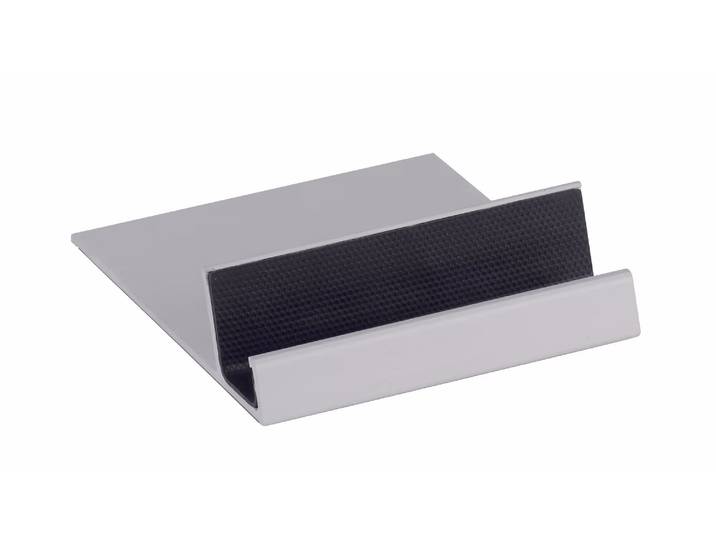
Vivanco Tablet-Ständer Aluminium – Tablet Zubehör/eBook Reader Zubehör<p>Der <strong>Vivanco Tablet-Ständer aus Aluminium</strong> ist die ideale Lösung für alle, die ihr Tablet oder eBook Reader stilvoll und sicher präsentieren möchten. Dieser kompakte <strong>Aluminiumständer</strong> eignet sich für Geräte mit einer Dicke von bis zu 15 mm, wie beispielsweise das iPad oder Samsung Galaxy. Mit einem eleganten Design und einer hochwertigen Verarbeitung wird der Ständer zum echten Blickfang auf deinem Schreibtisch.</p><p>Die rutschfeste Unterseite sorgt dafür, dass der <strong>Tablet-Halter</strong> stabil steht, während die kratzsichere Einlage dein Gerät vor Beschädigungen schützt. Du kannst dein Tablet sowohl horizontal als auch vertikal positionieren, wobei der Ständer besonders für Geräte bis 7 Zoll empfohlen wird. Die kompakten Maße von <strong>Standfläche: 99 x 102 mm</strong> und <strong>Höhe: 27 mm</strong> machen ihn zu einem platzsparenden Accessoire, das sich nahtlos in jede Umgebung einfügt.</p><p>In der eleganten Farbe Silber fügt sich der Vivanco Tablet-Ständer harmonisch in moderne Büros und Wohnräume ein. Er bietet nicht nur Funktionalität, sondern auch eine ansprechende Ästhetik, die dein Tablet perfekt in Szene setzt. Mit diesem Zubehör erhältst du nicht nur einen praktischen Halter, sondern auch ein stilvolles Element für deinen Arbeitsplatz.</p>4,95 €*Versand: 7,95 €Sichere Weiterleitung zum Anbieter
-
Vivanco Universal Folio Case 9 bis 10 Zoll Tablet Tasche – Tablet Zubehör/eBook Reader Zubehör<p>Die <strong>Vivanco Universal Folio Case</strong> ist die ideale Schutzhülle für dein <strong>9 bis 10 Zoll Tablet</strong> oder <strong>eBook Reader</strong>. Diese hochwertige Tasche vereint Funktionalität und elegantes Design, um dein Gerät optimal zu schützen. Hergestellt aus strapazierfähigem <strong>Kunstleder</strong> und ausgestattet mit einer weichen <strong>Mikrofaser</strong> im Inneren, bietet sie nicht nur einen stilvollen Look, sondern auch einen zuverlässigen Schutz vor Kratzern und Stößen.</p><p>Ein besonderes Merkmal dieser <strong>Tablet Tasche</strong> ist das praktische Dokumentenfach, das dir ermöglicht, wichtige Unterlagen sicher zu verstauen. Der flexible Halt sorgt dafür, dass dein Tablet stabil und sicher in der Hülle sitzt, während der <strong>magnetische Verschluss</strong> ein einfaches Öffnen und Schließen ermöglicht. Zudem kannst du den Aufstellwinkel individuell anpassen, was dir eine bequeme Nutzung beim Lesen, Surfen oder Filme schauen ermöglicht.</p><p>In klassischem <strong>Schwarz</strong> gehalten, passt die Vivanco Universal Folio Case zu jedem Stil und ist somit der perfekte Begleiter für unterwegs. Schütze dein Tablet stilvoll und funktional mit dieser vielseitigen Schutzhülle, die sowohl für den Alltag als auch für Reisen bestens geeignet ist.</p>19,95 €*Versand: 7,95 €Sichere Weiterleitung zum Anbieter
-
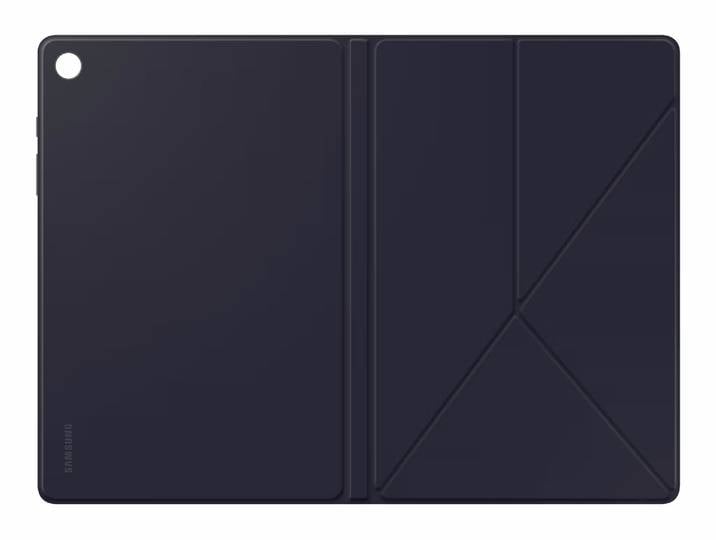
Samsung Book-Cover GalaxyTab A9+ Tablet Hülle – Android Tablet Zubehör<p>Die <strong>Samsung Book-Cover Galaxy Tab A9+</strong> ist die ideale <strong>Tablet-Hülle</strong> für dein Android-Gerät. Sie bietet nicht nur einen optimalen Schutz, sondern überzeugt auch durch ihr elegantes Design. Hergestellt aus hochwertigem Material, schützt sie dein Tablet vor Kratzern, Stößen und anderen täglichen Abnutzungen. Die Hülle ist in einer stilvollen Farbe erhältlich, die deinem Gerät einen modernen Look verleiht.</p><p>Mit einem durchdachten Design ermöglicht die <strong>Book-Cover-Hülle</strong> eine einfache Handhabung. Sie lässt sich mühelos anbringen und abnehmen, sodass du jederzeit Zugriff auf alle Anschlüsse und Tasten hast. Die integrierte Standfunktion sorgt dafür, dass du dein Tablet in verschiedenen Winkeln aufstellen kannst, ideal für das Ansehen von Videos oder das Arbeiten an Dokumenten. Die Hülle ist leicht und schlank, sodass sie das Gesamtgewicht deines Tablets nicht unnötig erhöht.</p><p>Die <strong>Samsung Book-Cover</strong> ist nicht nur funktional, sondern auch stilvoll. Sie passt perfekt zu deinem <strong>Galaxy Tab A9+</strong> und unterstreicht dessen elegantes Design. Mit dieser Hülle erhältst du nicht nur einen zuverlässigen Schutz, sondern auch ein Accessoire, das dein Tablet aufwertet. Schütze dein Gerät und genieße gleichzeitig die Vorteile einer praktischen und ansprechenden Hülle.</p>19,95 €*Versand: 7,95 €Sichere Weiterleitung zum Anbieter
-
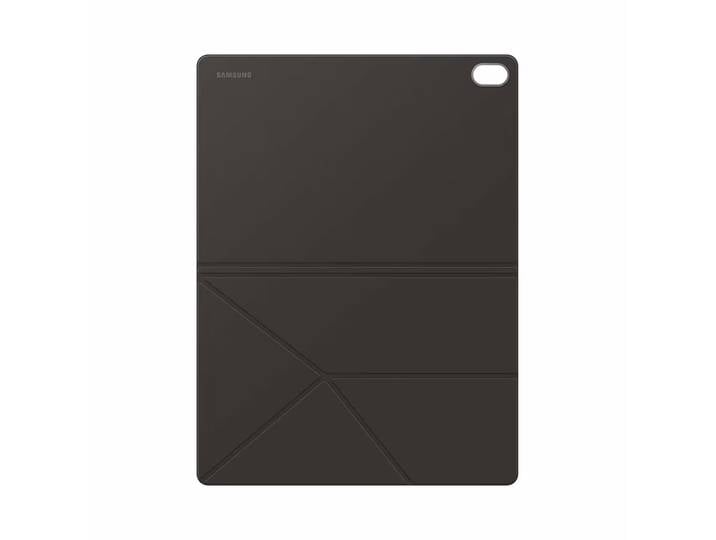
Samsung Smart Book Cover black GALAXY TAB S11 Tablet Hülle – Android Tablet ZubehörSamsung Smart Book Cover black GALAXY TAB S11 Tablet Hülle – Android Tablet Zubehör. Stilvoller Schutz dank schlichtem Design mit farblichen Akzenten Zwei flexible Aufstellwinkel für unterschiedliche Nutzungsarten Einfache und schnelle Befestigung am Tablet Automatisches Display-Management beim Öffnen und Schliessen Zuverlässiger Rundumschutz vor Stössen und KratzernDesign und Funktionalität in perfekter HarmonieDas Samsung Book Cover für das Galaxy Tab S11 überzeugt mit einem zeitlosen und eleganten Look. Farblich abgesetzte Details verleihen dem Cover eine moderne Note, die das Tablet optisch aufwertet. Das schlanke Design passt sich nahtlos an das Gerät an und sorgt für einen stilvollen Auftritt im Alltag, im Büro oder unterwegs.Flexible Nutzung für jede SituationMit zwei praktischen Aufstellwinkeln bietet das Book Cover hohen Bedienkomfort. Ob für Videocalls im Hochformat oder zum entspannten Filmegucken im Querformat – das Cover passt sich flexibel den individuellen Bedürfnissen an. So wird das Tablet zum vielseitigen Begleiter für Arbeit und Freizeit.Komfortable Handhabung und intelligente FeaturesDas Anbringen des Covers gestaltet sich besonders einfach und schnell. Durch das Öffnen und Schliessen der Klappe steuert das Cover das Display automatisch, sodass das Tablet immer einsatzbereit bleibt. Diese Funktion sorgt für zusätzliche Energieeffizienz und einen reibungslosen Workflow.Umfassender Schutz für Vorder- und RückseiteDas Samsung Book Cover schützt sowohl die Vorderseite als auch die Rückseite des Galaxy Tab S11 zuverlässig vor Stössen, Kratzern und anderen Einflüssen. Hochwertige Materialien und eine präzise Verarbeitung garantieren eine lange Lebensdauer und sorgen dafür, dass das Tablet auch bei täglicher Nutzung stets optimal geschützt bleibt.59,95 €*Versand: 0,00 €Sichere Weiterleitung zum Anbieter

-
Wie kann ich die Unity-Kamera drehen?
Um die Unity-Kamera zu drehen, kannst du entweder das Skript verwenden, um die Rotation der Kamera zu ändern, oder die Unity-Editor-Tools verwenden, um die Kamera manuell zu drehen. Im Skript kannst du die Methode "transform.Rotate" verwenden, um die Kamera um eine bestimmte Achse zu drehen. Im Unity-Editor kannst du die Kamera auswählen und die Rotationswerte im Inspektorfenster ändern, um die Kamera manuell zu drehen. Denke daran, die Kamera nicht zu stark zu drehen, da dies zu unerwünschten Effekten führen kann. **
-
Kann man die Kamera bei Snapchat drehen?
Ja, man kann die Kamera bei Snapchat drehen. Wenn du in der Kameraansicht bist, kannst du entweder auf den Bildschirm tippen oder den Kamerawechsel-Button verwenden, um zwischen der Front- und der Rückkamera zu wechseln. **
-
Hängt die Kamera beim Drehen des WhatsApp Videoanrufs?
Es hängt von verschiedenen Faktoren ab, ob die Kamera beim Drehen eines WhatsApp Videoanrufs hängt. Die Leistung des Geräts, die Internetverbindung und die Stabilität der App können alle eine Rolle spielen. Wenn eines dieser Elemente nicht optimal ist, kann es zu Verzögerungen oder Hängenbleiben der Kamera kommen. Es kann auch helfen, andere Apps im Hintergrund zu schließen und sicherzustellen, dass das Gerät ausreichend Speicherplatz hat, um eine reibungslose Videoanruf-Erfahrung zu gewährleisten. **
-
Wie kann ich meine Kamera am Laptop drehen?
Um deine Kamera am Laptop zu drehen, musst du normalerweise die Einstellungen deiner Kamera-App öffnen. Dort solltest du die Option finden, die Kamera zu drehen oder zu spiegeln. Alternativ kannst du auch eine externe Webcam verwenden, die du manuell drehen kannst. Einige Laptops haben auch eine eingebaute Funktion, um die Kamera automatisch zu drehen. Wenn du Schwierigkeiten hast, die Kamera zu drehen, kannst du auch in den Einstellungen deines Betriebssystems nachsehen oder online nach Anleitungen suchen. **

Darf man dieses Bauteil an der Kamera drehen?
Das hängt von dem spezifischen Bauteil und der Kamera ab. Es ist am besten, die Bedienungsanleitung der Kamera zu konsultieren, um herauszufinden, ob das Bauteil gedreht werden kann und wie es richtig verwendet wird. Wenn keine Anweisungen vorhanden sind, ist es ratsam, vorsichtig zu sein und das Bauteil nicht gewaltsam zu drehen, um Schäden zu vermeiden. **
Wie kann ich beim Samsung Tablet den Bildschirm drehen?
Um den Bildschirm auf einem Samsung Tablet zu drehen, kannst du die automatische Bildschirmrotation aktivieren. Gehe dazu in die Einstellungen deines Tablets und suche nach der Option "Bildschirmrotation". Stelle sicher, dass diese Funktion eingeschaltet ist. Alternativ kannst du auch die Schnelleinstellungen öffnen, indem du vom oberen Bildschirmrand nach unten wischst, und dort die Option für die Bildschirmrotation auswählen. Dadurch kannst du den Bildschirm manuell drehen, indem du das Tablet horizontal oder vertikal hältst. Wenn die automatische Rotation nicht funktioniert, überprüfe die Einstellungen und führe gegebenenfalls ein Softwareupdate durch. **
Top-Angebote
Produkte zum Begriff Drehen:
-
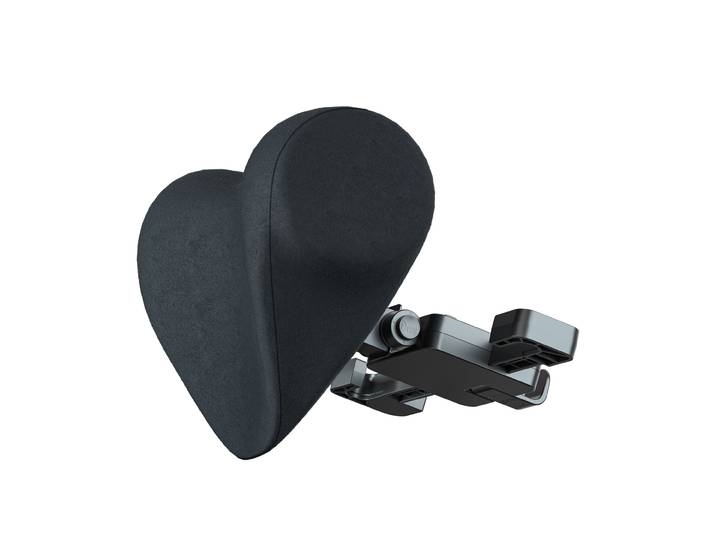
Nackenkissen Autositz mit Halterung für Handy/Tablet<p>Das <strong>Nackenkissen Autositz</strong> mit integrierter Halterung für Handy und Tablet ist die perfekte Lösung für mehr Komfort während langer Autofahrten. Dieses <strong>multifunktionale Nackenkissen</strong> entlastet deinen Nacken und beugt Verspannungen vor, sodass du entspannt reisen kannst. Die individuelle Anpassbarkeit in Höhe und Neigung sorgt dafür, dass du stets die optimale Position findest.</p><p>Die superweiche Verarbeitung aus <strong>Memory-Foam</strong> bietet nicht nur einen hohen Komfort, sondern passt sich auch ideal deiner Körperform an. Dank der abnehmbaren Halterung kannst du Handys und Tablets aller Hersteller sicher befestigen, sodass deine Kinder während der Fahrt Serien und Filme genießen können. Dies macht das Nackenkissen zu einem idealen Zubehör für Familienreisen.</p><p>Das Nackenkissen ist einfach und unkompliziert am Autositz zu befestigen und lässt sich bei Bedarf schnell abnehmen. Der <strong>waschbare Kissenbezug</strong> sorgt dafür, dass du das Kissen stets hygienisch halten kannst. Mit den Maßen von <strong>24 x 18 x 12,5 cm</strong> (L x B x H) passt es perfekt in jedes Fahrzeug und ist in einem eleganten Schwarz gehalten, das sich harmonisch in jede Innenausstattung einfügt.</p><p>Erlebe den Unterschied auf deinen Reisen und genieße den Komfort, den das <strong>Nackenkissen Autositz</strong> bietet. Es ist die ideale Wahl für alle, die viel Zeit im Auto verbringen und Wert auf eine entspannte Fahrt legen.</p>14,90 €*Versand: 6,90 €Sichere Weiterleitung zum Anbieter
-
Vivanco Tablet-Ständer Aluminium – Tablet Zubehör/eBook Reader Zubehör<p>Der <strong>Vivanco Tablet-Ständer aus Aluminium</strong> ist die ideale Lösung für alle, die ihr Tablet oder eBook Reader stilvoll und sicher präsentieren möchten. Dieser kompakte <strong>Aluminiumständer</strong> eignet sich für Geräte mit einer Dicke von bis zu 15 mm, wie beispielsweise das iPad oder Samsung Galaxy. Mit einem eleganten Design und einer hochwertigen Verarbeitung wird der Ständer zum echten Blickfang auf deinem Schreibtisch.</p><p>Die rutschfeste Unterseite sorgt dafür, dass der <strong>Tablet-Halter</strong> stabil steht, während die kratzsichere Einlage dein Gerät vor Beschädigungen schützt. Du kannst dein Tablet sowohl horizontal als auch vertikal positionieren, wobei der Ständer besonders für Geräte bis 7 Zoll empfohlen wird. Die kompakten Maße von <strong>Standfläche: 99 x 102 mm</strong> und <strong>Höhe: 27 mm</strong> machen ihn zu einem platzsparenden Accessoire, das sich nahtlos in jede Umgebung einfügt.</p><p>In der eleganten Farbe Silber fügt sich der Vivanco Tablet-Ständer harmonisch in moderne Büros und Wohnräume ein. Er bietet nicht nur Funktionalität, sondern auch eine ansprechende Ästhetik, die dein Tablet perfekt in Szene setzt. Mit diesem Zubehör erhältst du nicht nur einen praktischen Halter, sondern auch ein stilvolles Element für deinen Arbeitsplatz.</p>4,95 €*Versand: 7,95 €Sichere Weiterleitung zum Anbieter
-
Vivanco Universal Folio Case 9 bis 10 Zoll Tablet Tasche – Tablet Zubehör/eBook Reader Zubehör<p>Die <strong>Vivanco Universal Folio Case</strong> ist die ideale Schutzhülle für dein <strong>9 bis 10 Zoll Tablet</strong> oder <strong>eBook Reader</strong>. Diese hochwertige Tasche vereint Funktionalität und elegantes Design, um dein Gerät optimal zu schützen. Hergestellt aus strapazierfähigem <strong>Kunstleder</strong> und ausgestattet mit einer weichen <strong>Mikrofaser</strong> im Inneren, bietet sie nicht nur einen stilvollen Look, sondern auch einen zuverlässigen Schutz vor Kratzern und Stößen.</p><p>Ein besonderes Merkmal dieser <strong>Tablet Tasche</strong> ist das praktische Dokumentenfach, das dir ermöglicht, wichtige Unterlagen sicher zu verstauen. Der flexible Halt sorgt dafür, dass dein Tablet stabil und sicher in der Hülle sitzt, während der <strong>magnetische Verschluss</strong> ein einfaches Öffnen und Schließen ermöglicht. Zudem kannst du den Aufstellwinkel individuell anpassen, was dir eine bequeme Nutzung beim Lesen, Surfen oder Filme schauen ermöglicht.</p><p>In klassischem <strong>Schwarz</strong> gehalten, passt die Vivanco Universal Folio Case zu jedem Stil und ist somit der perfekte Begleiter für unterwegs. Schütze dein Tablet stilvoll und funktional mit dieser vielseitigen Schutzhülle, die sowohl für den Alltag als auch für Reisen bestens geeignet ist.</p>19,95 €*Versand: 7,95 €Sichere Weiterleitung zum Anbieter
-
Wie kann ich mein Tablet drehen?
Um dein Tablet zu drehen, musst du die Bildschirmrotationseinstellungen überprüfen. Normalerweise kannst du die automatische Drehfunktion aktivieren, indem du die Benachrichtigungsleiste nach unten ziehst und auf das Symbol für die Bildschirmrotation tippst. Alternativ kannst du in den Einstellungen unter "Anzeige" nach der Option suchen, um die Bildschirmrotation zu aktivieren. Stelle sicher, dass die Funktion nicht gesperrt ist, da einige Apps die automatische Drehung deaktivieren können. Wenn du weiterhin Probleme hast, kannst du in der Bedienungsanleitung deines Tablets nachsehen oder den Kundendienst des Herstellers kontaktieren. **
-
Kannst du mir helfen, die Bilder der Handy-Kamera richtig herum zu drehen?
Ja, ich kann dir dabei helfen. Du kannst die Bilder entweder mit einer Bildbearbeitungssoftware auf deinem Computer drehen oder du kannst eine App auf deinem Handy verwenden, um die Bilder direkt auf dem Gerät zu drehen. **
-
Wie kann ich die Unity-Kamera drehen?
Um die Unity-Kamera zu drehen, kannst du entweder das Skript verwenden, um die Rotation der Kamera zu ändern, oder die Unity-Editor-Tools verwenden, um die Kamera manuell zu drehen. Im Skript kannst du die Methode "transform.Rotate" verwenden, um die Kamera um eine bestimmte Achse zu drehen. Im Unity-Editor kannst du die Kamera auswählen und die Rotationswerte im Inspektorfenster ändern, um die Kamera manuell zu drehen. Denke daran, die Kamera nicht zu stark zu drehen, da dies zu unerwünschten Effekten führen kann. **
-
Kann man die Kamera bei Snapchat drehen?
Ja, man kann die Kamera bei Snapchat drehen. Wenn du in der Kameraansicht bist, kannst du entweder auf den Bildschirm tippen oder den Kamerawechsel-Button verwenden, um zwischen der Front- und der Rückkamera zu wechseln. **
Ähnliche Suchbegriffe für Drehen
-
Samsung Book-Cover GalaxyTab A9+ Tablet Hülle – Android Tablet Zubehör<p>Die <strong>Samsung Book-Cover Galaxy Tab A9+</strong> ist die ideale <strong>Tablet-Hülle</strong> für dein Android-Gerät. Sie bietet nicht nur einen optimalen Schutz, sondern überzeugt auch durch ihr elegantes Design. Hergestellt aus hochwertigem Material, schützt sie dein Tablet vor Kratzern, Stößen und anderen täglichen Abnutzungen. Die Hülle ist in einer stilvollen Farbe erhältlich, die deinem Gerät einen modernen Look verleiht.</p><p>Mit einem durchdachten Design ermöglicht die <strong>Book-Cover-Hülle</strong> eine einfache Handhabung. Sie lässt sich mühelos anbringen und abnehmen, sodass du jederzeit Zugriff auf alle Anschlüsse und Tasten hast. Die integrierte Standfunktion sorgt dafür, dass du dein Tablet in verschiedenen Winkeln aufstellen kannst, ideal für das Ansehen von Videos oder das Arbeiten an Dokumenten. Die Hülle ist leicht und schlank, sodass sie das Gesamtgewicht deines Tablets nicht unnötig erhöht.</p><p>Die <strong>Samsung Book-Cover</strong> ist nicht nur funktional, sondern auch stilvoll. Sie passt perfekt zu deinem <strong>Galaxy Tab A9+</strong> und unterstreicht dessen elegantes Design. Mit dieser Hülle erhältst du nicht nur einen zuverlässigen Schutz, sondern auch ein Accessoire, das dein Tablet aufwertet. Schütze dein Gerät und genieße gleichzeitig die Vorteile einer praktischen und ansprechenden Hülle.</p>19,95 €*Versand: 7,95 €Sichere Weiterleitung zum Anbieter
-
Samsung Smart Book Cover black GALAXY TAB S11 Tablet Hülle – Android Tablet ZubehörSamsung Smart Book Cover black GALAXY TAB S11 Tablet Hülle – Android Tablet Zubehör. Stilvoller Schutz dank schlichtem Design mit farblichen Akzenten Zwei flexible Aufstellwinkel für unterschiedliche Nutzungsarten Einfache und schnelle Befestigung am Tablet Automatisches Display-Management beim Öffnen und Schliessen Zuverlässiger Rundumschutz vor Stössen und KratzernDesign und Funktionalität in perfekter HarmonieDas Samsung Book Cover für das Galaxy Tab S11 überzeugt mit einem zeitlosen und eleganten Look. Farblich abgesetzte Details verleihen dem Cover eine moderne Note, die das Tablet optisch aufwertet. Das schlanke Design passt sich nahtlos an das Gerät an und sorgt für einen stilvollen Auftritt im Alltag, im Büro oder unterwegs.Flexible Nutzung für jede SituationMit zwei praktischen Aufstellwinkeln bietet das Book Cover hohen Bedienkomfort. Ob für Videocalls im Hochformat oder zum entspannten Filmegucken im Querformat – das Cover passt sich flexibel den individuellen Bedürfnissen an. So wird das Tablet zum vielseitigen Begleiter für Arbeit und Freizeit.Komfortable Handhabung und intelligente FeaturesDas Anbringen des Covers gestaltet sich besonders einfach und schnell. Durch das Öffnen und Schliessen der Klappe steuert das Cover das Display automatisch, sodass das Tablet immer einsatzbereit bleibt. Diese Funktion sorgt für zusätzliche Energieeffizienz und einen reibungslosen Workflow.Umfassender Schutz für Vorder- und RückseiteDas Samsung Book Cover schützt sowohl die Vorderseite als auch die Rückseite des Galaxy Tab S11 zuverlässig vor Stössen, Kratzern und anderen Einflüssen. Hochwertige Materialien und eine präzise Verarbeitung garantieren eine lange Lebensdauer und sorgen dafür, dass das Tablet auch bei täglicher Nutzung stets optimal geschützt bleibt.59,95 €*Versand: 0,00 €Sichere Weiterleitung zum Anbieter
-
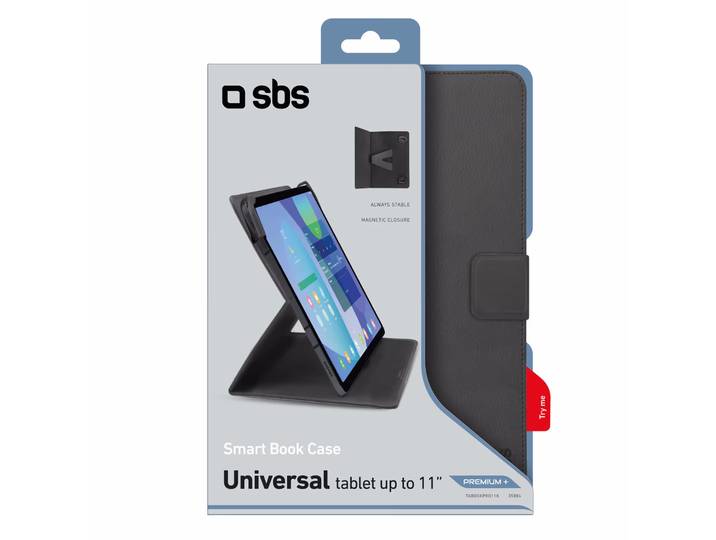
sbs Universal Book Pro case for Tablet up to 9 - 11 , black color Tablet Case – Android Tablet Zubehör – schwarz<p>Die <strong>SBS Universal Book Pro Case</strong> ist die ideale <strong>Tablethülle</strong> für alle, die Wert auf Stil und Funktionalität legen. Diese elegante Hülle ist für Tablets mit einem Bildschirm von <strong>9 bis 11 Zoll</strong> konzipiert und bietet optimalen Schutz, ohne dabei auf ein raffiniertes Design zu verzichten. Die Hülle ist in einem zeitlosen <strong>schwarzen Farbton</strong> gehalten, der sich mühelos in jede Umgebung einfügt.</p><p>Ein besonderes Merkmal der Smart BookCase ist der praktische <strong>magnetische Verschluss</strong>, der eine einfache Handhabung gewährleistet. Das Innenfutter aus weicher <strong>Mikrofaser</strong> schützt das Tabletgehäuse vor Kratzern und Beschädigungen, sodass dein Gerät stets in einwandfreiem Zustand bleibt. Darüber hinaus ermöglicht die integrierte <strong>Buchstützenfunktion</strong> das bequeme Ansehen von Fotos und Videos sowie die Teilnahme an Videoanrufen oder Tutorials.</p><p>Die Smart BookCase überzeugt nicht nur durch ihre Schutzfunktion, sondern auch durch ihre vielseitige <strong>Standfunktion</strong>, die dir verschiedene Betrachtungswinkel bietet. Diese universelle Schutzhülle ist somit die perfekte Kombination aus Schutz und praktischer Nutzung, ideal für den Alltag und unterwegs.</p>34,95 €*Versand: 7,95 €Sichere Weiterleitung zum Anbieter
-
Vivanco Eingabestift für kapazitive Displays – Tablet Zubehör/eBook Reader Zubehör<p>Der <strong>Vivanco Eingabestift</strong> ist das perfekte Zubehör für alle, die ihre <strong>kapazitiven Displays</strong> optimal nutzen möchten. Ob für Tablets oder eBook Reader, dieser <strong>Stylus-Stift</strong> bietet eine präzise und schonende Eingabemöglichkeit, die das Tippen und Zeichnen zu einem mühelosen Erlebnis macht.</p><p>Hergestellt aus leichtem <strong>Aluminium</strong>, vereint der Stift Funktionalität und Eleganz. Der praktische Hemdclip sorgt dafür, dass du den Stift immer griffbereit hast, während das <strong>Soft-Touch</strong> und gummierte Design nicht nur für einen angenehmen Halt sorgt, sondern auch vor <strong>Kratzern</strong> und <strong>Fingerabdrücken</strong> schützt. So bleibt dein Bildschirm stets sauber und klar.</p><p>Mit seiner hohen Empfindlichkeit ermöglicht der Vivanco Eingabestift eine exakte Steuerung auf Multi-Touch-Displays. Das schlichte und elegante <strong>schwarze Design</strong> macht ihn zu einem stilvollen Begleiter für jedes Gerät. Egal, ob du Notizen machst, zeichnest oder einfach nur durch deine Apps navigierst, dieser Stylus ist die ideale Wahl für präzise Eingaben.</p>9,95 €*Versand: 7,95 €Sichere Weiterleitung zum Anbieter
-
Hängt die Kamera beim Drehen des WhatsApp Videoanrufs?
Es hängt von verschiedenen Faktoren ab, ob die Kamera beim Drehen eines WhatsApp Videoanrufs hängt. Die Leistung des Geräts, die Internetverbindung und die Stabilität der App können alle eine Rolle spielen. Wenn eines dieser Elemente nicht optimal ist, kann es zu Verzögerungen oder Hängenbleiben der Kamera kommen. Es kann auch helfen, andere Apps im Hintergrund zu schließen und sicherzustellen, dass das Gerät ausreichend Speicherplatz hat, um eine reibungslose Videoanruf-Erfahrung zu gewährleisten. **
-
Wie kann ich meine Kamera am Laptop drehen?
Um deine Kamera am Laptop zu drehen, musst du normalerweise die Einstellungen deiner Kamera-App öffnen. Dort solltest du die Option finden, die Kamera zu drehen oder zu spiegeln. Alternativ kannst du auch eine externe Webcam verwenden, die du manuell drehen kannst. Einige Laptops haben auch eine eingebaute Funktion, um die Kamera automatisch zu drehen. Wenn du Schwierigkeiten hast, die Kamera zu drehen, kannst du auch in den Einstellungen deines Betriebssystems nachsehen oder online nach Anleitungen suchen. **
-
Darf man dieses Bauteil an der Kamera drehen?
Das hängt von dem spezifischen Bauteil und der Kamera ab. Es ist am besten, die Bedienungsanleitung der Kamera zu konsultieren, um herauszufinden, ob das Bauteil gedreht werden kann und wie es richtig verwendet wird. Wenn keine Anweisungen vorhanden sind, ist es ratsam, vorsichtig zu sein und das Bauteil nicht gewaltsam zu drehen, um Schäden zu vermeiden. **
-
Wie kann ich beim Samsung Tablet den Bildschirm drehen?
Um den Bildschirm auf einem Samsung Tablet zu drehen, kannst du die automatische Bildschirmrotation aktivieren. Gehe dazu in die Einstellungen deines Tablets und suche nach der Option "Bildschirmrotation". Stelle sicher, dass diese Funktion eingeschaltet ist. Alternativ kannst du auch die Schnelleinstellungen öffnen, indem du vom oberen Bildschirmrand nach unten wischst, und dort die Option für die Bildschirmrotation auswählen. Dadurch kannst du den Bildschirm manuell drehen, indem du das Tablet horizontal oder vertikal hältst. Wenn die automatische Rotation nicht funktioniert, überprüfe die Einstellungen und führe gegebenenfalls ein Softwareupdate durch. **
* Alle Preise verstehen sich inklusive der gesetzlichen Mehrwertsteuer und ggf. zuzüglich Versandkosten. Die Angebotsinformationen basieren auf den Angaben des jeweiligen Shops und werden über automatisierte Prozesse aktualisiert. Eine Aktualisierung in Echtzeit findet nicht statt, so dass es im Einzelfall zu Abweichungen kommen kann. ** Hinweis: Teile dieses Inhalts wurden von KI erstellt.