Domain mivido.ch kaufen?
Wir ziehen mit dem Projekt
mivido.ch um.
Sind Sie am Kauf der Domain
mivido.ch interessiert?
domain@kv-gmbh.de · 0541-91531010
Domain mivido.ch kaufen?
Wie schalte ich Scroll Lock aus?
Um Scroll Lock auszuschalten, musst du normalerweise die Scroll-Lock-Taste auf deiner Tastatur drücken. Diese Taste befindet sich oft in der Nähe der Num-Lock-Taste. Wenn deine Tastatur über keine spezielle Scroll-Lock-Taste verfügt, kannst du versuchen, die Tastenkombination "Fn" + "Scroll Lock" zu drücken. Einige Tastaturen erfordern möglicherweise auch die Verwendung der "Fn" -Taste in Kombination mit der "Pause" -Taste, um Scroll Lock auszuschalten. Wenn all das nicht funktioniert, kannst du auch versuchen, die Einstellungen in deinem Betriebssystem anzupassen, um Scroll Lock zu deaktivieren. **
Wie mache ich einen Scroll Screenshot?
Um einen Scroll-Screenshot zu machen, benötigst du ein spezielles Tool oder eine App, die diese Funktion unterstützt. Es gibt verschiedene Programme wie Snagit, Lightshot oder Greenshot, die dir dabei helfen können. Öffne das Tool und wähle die Option für einen Scroll-Screenshot aus. Anschließend musst du den Bereich auswählen, den du erfassen möchtest, und das Tool wird automatisch den gesamten Bildschirm scrollen und einen Screenshot erstellen. Speichere dann den Screenshot auf deinem Computer oder teile ihn direkt aus der App heraus. **

Ähnliche Suchbegriffe für Scroll
Top-Angebote
Produkte zum Begriff Scroll:


-
Wie macht man einen Scroll Screenshot?
Um einen Scroll-Screenshot zu machen, benötigst du eine spezielle Software oder eine Funktion auf deinem Gerät. Einige Betriebssysteme wie Windows 10 oder MacOS bieten bereits integrierte Tools für Scroll-Screenshots an. Alternativ kannst du auch spezielle Programme oder Apps wie Snagit, Greenshot oder Lightshot verwenden. Diese Tools ermöglichen es dir, einen Screenshot von einem gesamten Bildschirmbereich zu machen, der über das sichtbare Fenster hinausgeht. Du musst einfach den Bereich auswählen, den du erfassen möchtest, und das Programm wird automatisch den gesamten Inhalt scrollen und als Bild speichern. **
-
Was ist ein Twin Scroll Turbolader?
Was ist ein Twin Scroll Turbolader? Ein Twin Scroll Turbolader ist ein spezieller Turbolader, der über zwei getrennte Abgaskrümmer verfügt, die jeweils einen eigenen Abgaseingang haben. Dadurch wird der Abgasstrom getrennt und die Impulskräfte optimiert, was zu einer verbesserten Leistung und Effizienz führt. Diese Bauweise reduziert außerdem das Turboloch und sorgt für eine schnellere Ansprechzeit des Turboladers. Twin Scroll Turbolader werden häufig in Hochleistungsfahrzeugen eingesetzt, um eine bessere Leistung und ein verbessertes Drehmoment zu erzielen. **
-
Wo ist die Scroll Lock Taste?
Die Scroll Lock-Taste befindet sich normalerweise auf der Tastatur in der Nähe der rechten oberen Ecke. Sie wird oft zusammen mit anderen Funktionstasten wie 'Pause' und 'Print Screen' platziert. Die genaue Position kann je nach Tastaturmodell variieren, aber sie ist in der Regel auf der rechten Seite der Tastatur zu finden. Wenn du die Scroll Lock-Taste nicht finden kannst, versuche, die Tastaturdokumentation zu konsultieren oder suche online nach einem Bild deiner spezifischen Tastatur, um die genaue Position zu identifizieren. **
-
Wie kann man den Scroll-Fehler in der YouTube-Handy-App beheben?
Um den Scroll-Fehler in der YouTube-Handy-App zu beheben, kannst du zunächst versuchen, die App zu aktualisieren. Gehe dazu in den App Store oder den Google Play Store und überprüfe, ob eine neue Version verfügbar ist. Wenn das nicht funktioniert, kannst du versuchen, den Cache der App zu leeren oder die App komplett zu deinstallieren und neu zu installieren. **

Wo finde ich die Scroll Lock Taste?
Die Scroll Lock-Taste befindet sich normalerweise auf der Tastatur in der oberen rechten Ecke, in der Nähe der Num Lock- und Caps Lock-Tasten. Es kann sein, dass die Taste auf einigen modernen Tastaturen nicht mehr vorhanden ist, da sie heutzutage weniger häufig verwendet wird. Wenn du die Scroll Lock-Taste auf deiner Tastatur nicht finden kannst, kannst du in den Einstellungen deines Computers nachsehen, ob du die Funktion möglicherweise anders aktivieren kannst. In einigen Fällen kannst du die Scroll Lock-Funktion auch über eine Tastenkombination aktivieren, z.B. durch Drücken von Fn + eine andere Taste auf deiner Tastatur. **
Warum funktioniert die Scroll-Snap-Funktion nicht?
Es gibt mehrere mögliche Gründe, warum die Scroll-Snap-Funktion nicht funktioniert. Einer davon könnte sein, dass die CSS-Eigenschaften für das Scroll-Snap-Verhalten nicht korrekt gesetzt wurden. Es ist auch möglich, dass der Browser, den du verwendest, die Scroll-Snap-Funktion nicht unterstützt. Ein weiterer möglicher Grund könnte sein, dass es Konflikte mit anderen CSS-Regeln oder JavaScript-Code gibt, die das Scroll-Verhalten beeinflussen. **
Top-Angebote
Produkte zum Begriff Scroll:
-
Wie schalte ich Scroll Lock aus?
Um Scroll Lock auszuschalten, musst du normalerweise die Scroll-Lock-Taste auf deiner Tastatur drücken. Diese Taste befindet sich oft in der Nähe der Num-Lock-Taste. Wenn deine Tastatur über keine spezielle Scroll-Lock-Taste verfügt, kannst du versuchen, die Tastenkombination "Fn" + "Scroll Lock" zu drücken. Einige Tastaturen erfordern möglicherweise auch die Verwendung der "Fn" -Taste in Kombination mit der "Pause" -Taste, um Scroll Lock auszuschalten. Wenn all das nicht funktioniert, kannst du auch versuchen, die Einstellungen in deinem Betriebssystem anzupassen, um Scroll Lock zu deaktivieren. **
-
Wie mache ich einen Scroll Screenshot?
Um einen Scroll-Screenshot zu machen, benötigst du ein spezielles Tool oder eine App, die diese Funktion unterstützt. Es gibt verschiedene Programme wie Snagit, Lightshot oder Greenshot, die dir dabei helfen können. Öffne das Tool und wähle die Option für einen Scroll-Screenshot aus. Anschließend musst du den Bereich auswählen, den du erfassen möchtest, und das Tool wird automatisch den gesamten Bildschirm scrollen und einen Screenshot erstellen. Speichere dann den Screenshot auf deinem Computer oder teile ihn direkt aus der App heraus. **
-
Wie macht man einen Scroll Screenshot?
Um einen Scroll-Screenshot zu machen, benötigst du eine spezielle Software oder eine Funktion auf deinem Gerät. Einige Betriebssysteme wie Windows 10 oder MacOS bieten bereits integrierte Tools für Scroll-Screenshots an. Alternativ kannst du auch spezielle Programme oder Apps wie Snagit, Greenshot oder Lightshot verwenden. Diese Tools ermöglichen es dir, einen Screenshot von einem gesamten Bildschirmbereich zu machen, der über das sichtbare Fenster hinausgeht. Du musst einfach den Bereich auswählen, den du erfassen möchtest, und das Programm wird automatisch den gesamten Inhalt scrollen und als Bild speichern. **
-
Was ist ein Twin Scroll Turbolader?
Was ist ein Twin Scroll Turbolader? Ein Twin Scroll Turbolader ist ein spezieller Turbolader, der über zwei getrennte Abgaskrümmer verfügt, die jeweils einen eigenen Abgaseingang haben. Dadurch wird der Abgasstrom getrennt und die Impulskräfte optimiert, was zu einer verbesserten Leistung und Effizienz führt. Diese Bauweise reduziert außerdem das Turboloch und sorgt für eine schnellere Ansprechzeit des Turboladers. Twin Scroll Turbolader werden häufig in Hochleistungsfahrzeugen eingesetzt, um eine bessere Leistung und ein verbessertes Drehmoment zu erzielen. **
Ähnliche Suchbegriffe für Scroll
-
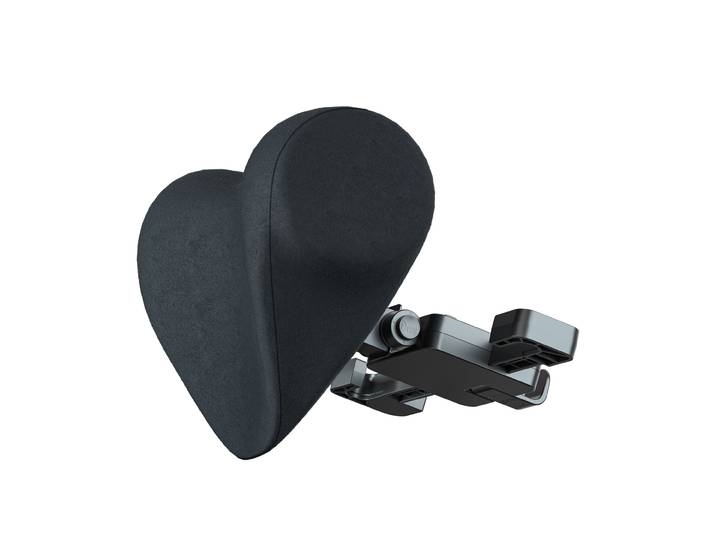
Nackenkissen Autositz mit Halterung für Handy/Tablet<p>Das <strong>Nackenkissen Autositz</strong> mit integrierter Halterung für Handy und Tablet ist die perfekte Lösung für mehr Komfort während langer Autofahrten. Dieses <strong>multifunktionale Nackenkissen</strong> entlastet deinen Nacken und beugt Verspannungen vor, sodass du entspannt reisen kannst. Die individuelle Anpassbarkeit in Höhe und Neigung sorgt dafür, dass du stets die optimale Position findest.</p><p>Die superweiche Verarbeitung aus <strong>Memory-Foam</strong> bietet nicht nur einen hohen Komfort, sondern passt sich auch ideal deiner Körperform an. Dank der abnehmbaren Halterung kannst du Handys und Tablets aller Hersteller sicher befestigen, sodass deine Kinder während der Fahrt Serien und Filme genießen können. Dies macht das Nackenkissen zu einem idealen Zubehör für Familienreisen.</p><p>Das Nackenkissen ist einfach und unkompliziert am Autositz zu befestigen und lässt sich bei Bedarf schnell abnehmen. Der <strong>waschbare Kissenbezug</strong> sorgt dafür, dass du das Kissen stets hygienisch halten kannst. Mit den Maßen von <strong>24 x 18 x 12,5 cm</strong> (L x B x H) passt es perfekt in jedes Fahrzeug und ist in einem eleganten Schwarz gehalten, das sich harmonisch in jede Innenausstattung einfügt.</p><p>Erlebe den Unterschied auf deinen Reisen und genieße den Komfort, den das <strong>Nackenkissen Autositz</strong> bietet. Es ist die ideale Wahl für alle, die viel Zeit im Auto verbringen und Wert auf eine entspannte Fahrt legen.</p>14,90 €*Versand: 6,90 €Sichere Weiterleitung zum Anbieter
-
Vertikalmaus Evoluent3 Right Hand Model, 3-Tasten-Maus, Scroll-Rad, KabelDie ergonomische Vertikalmaus Evoluent3 Right Hand Model ermöglicht eine gesunde Haltung von Arm und Handgelenk. Durch die vertikale Position Ihrer Hand vermeiden Sie das Verdrehen Ihres Unterarms. Durch die Verwendung einer vertikalen Joystick-Maus erhöhen Sie die Produktivität bei der Computerarbeit, Beschwerden in Unterarm, Handgelenk und Hand gehen schneller zurück. Die 173 g leichte Vertikalmaus Evoluent3 Right Hand Model funktioniert durch Plug & Play, wodurch Treiber-Installationen entfallen. Sie erfreut durch eine kurze Eingewöhnungszeit und ermöglicht eine schnelle und präzise Navigation. Ihre Basisfunktionen beinhalten drei Tasten, ein Scroll-Rad und eine feste Mausgeschwindigkeit, die Kabellänge beträgt 2150 mm.Weitere Details: * Ergonomisch: Gesunde Haltung von Arm und Handgelenk * Die vertikale Position der Hand verhindert bei der Evoluent-Maus das Verdrehen des Unterarmes und erhöht so die Produktivität bei der Computerarbeit * Beschwerden in Unterarm, Handgelenk und Hand bei der Verwendung einer vertikalen Joystick-Maus gehen schneller zurück * Basis Funktionen: 3 Tasten und Scroll Rad und eine feste Mausgeschwindigkeit * Kurze Eingewöhnungszeit * Plug & Play: Keine Treiber-Installation notwendig * Kabellänge: 2150 mm * Masse: B 86 x H 81 x T 106 mm * Gewicht: 173 g105,90 CHF*Versand: 9,60 CHFSichere Weiterleitung zum Anbieter
-
Wo ist die Scroll Lock Taste?
Die Scroll Lock-Taste befindet sich normalerweise auf der Tastatur in der Nähe der rechten oberen Ecke. Sie wird oft zusammen mit anderen Funktionstasten wie 'Pause' und 'Print Screen' platziert. Die genaue Position kann je nach Tastaturmodell variieren, aber sie ist in der Regel auf der rechten Seite der Tastatur zu finden. Wenn du die Scroll Lock-Taste nicht finden kannst, versuche, die Tastaturdokumentation zu konsultieren oder suche online nach einem Bild deiner spezifischen Tastatur, um die genaue Position zu identifizieren. **
-
Wie kann man den Scroll-Fehler in der YouTube-Handy-App beheben?
Um den Scroll-Fehler in der YouTube-Handy-App zu beheben, kannst du zunächst versuchen, die App zu aktualisieren. Gehe dazu in den App Store oder den Google Play Store und überprüfe, ob eine neue Version verfügbar ist. Wenn das nicht funktioniert, kannst du versuchen, den Cache der App zu leeren oder die App komplett zu deinstallieren und neu zu installieren. **
-
Wo finde ich die Scroll Lock Taste?
Die Scroll Lock-Taste befindet sich normalerweise auf der Tastatur in der oberen rechten Ecke, in der Nähe der Num Lock- und Caps Lock-Tasten. Es kann sein, dass die Taste auf einigen modernen Tastaturen nicht mehr vorhanden ist, da sie heutzutage weniger häufig verwendet wird. Wenn du die Scroll Lock-Taste auf deiner Tastatur nicht finden kannst, kannst du in den Einstellungen deines Computers nachsehen, ob du die Funktion möglicherweise anders aktivieren kannst. In einigen Fällen kannst du die Scroll Lock-Funktion auch über eine Tastenkombination aktivieren, z.B. durch Drücken von Fn + eine andere Taste auf deiner Tastatur. **
-
Warum funktioniert die Scroll-Snap-Funktion nicht?
Es gibt mehrere mögliche Gründe, warum die Scroll-Snap-Funktion nicht funktioniert. Einer davon könnte sein, dass die CSS-Eigenschaften für das Scroll-Snap-Verhalten nicht korrekt gesetzt wurden. Es ist auch möglich, dass der Browser, den du verwendest, die Scroll-Snap-Funktion nicht unterstützt. Ein weiterer möglicher Grund könnte sein, dass es Konflikte mit anderen CSS-Regeln oder JavaScript-Code gibt, die das Scroll-Verhalten beeinflussen. **
* Alle Preise verstehen sich inklusive der gesetzlichen Mehrwertsteuer und ggf. zuzüglich Versandkosten. Die Angebotsinformationen basieren auf den Angaben des jeweiligen Shops und werden über automatisierte Prozesse aktualisiert. Eine Aktualisierung in Echtzeit findet nicht statt, so dass es im Einzelfall zu Abweichungen kommen kann. ** Hinweis: Teile dieses Inhalts wurden von KI erstellt.