Domain mivido.ch kaufen?
Wir ziehen mit dem Projekt
mivido.ch um.
Sind Sie am Kauf der Domain
mivido.ch interessiert?
domain@kv-gmbh.de · 0541-91531010
Domain mivido.ch kaufen?
Wo aktiviere ich USB Debugging?
Um USB Debugging zu aktivieren, musst du zuerst die Entwickleroptionen auf deinem Android-Gerät freischalten. Dies kannst du tun, indem du in die Einstellungen deines Geräts gehst, dort auf "Über das Telefon" oder "Telefoninfo" tippst und dann mehrmals auf die Build-Nummer klickst, bis die Entwickleroptionen freigeschaltet sind. Anschließend gehst du zurück zu den Einstellungen, wählst die Entwickleroptionen aus und aktivierst dort die Option für USB Debugging. Nun kannst du dein Gerät per USB-Kabel mit einem Computer verbinden und das USB Debugging nutzen. **
Wo finde ich USB Debugging?
USB Debugging ist eine Funktion auf Android-Geräten, die es ermöglicht, eine Verbindung zwischen dem Gerät und einem Computer herzustellen, um Fehlerbehebung und Entwicklungsaufgaben durchzuführen. Um USB Debugging zu aktivieren, musst du zuerst die Entwickleroptionen auf deinem Android-Gerät freischalten. Dies kannst du tun, indem du in den Einstellungen auf "Über das Telefon" oder "Telefoninfo" tippst und dann mehrmals auf die Build-Nummer klickst, bis die Entwickleroptionen freigeschaltet sind. Sobald die Entwickleroptionen verfügbar sind, kannst du dort USB Debugging aktivieren. Beachte jedoch, dass das Aktivieren von USB Debugging Sicherheitsrisiken mit sich bringen kann, da es unbefugten Zugriff auf dein Gerät ermöglichen kann. Stelle daher sicher, dass du diese Funktion nur aktivierst, wenn du sie wirklich benötigst. **

Ähnliche Suchbegriffe für USB-Debugging
Top-Angebote
Produkte zum Begriff USB-Debugging:
-
Lautsprecher Logitech® S-150 USB-Digital-Speaker2.0-Lautsprechersystem mit kraftvollen Tiefen für Computer, CD und MP3-Player. • USB-Anschluss für Audioübertragung und Stromversorgung • Lautsprecherabdeckung aus Stoff • Lautstärkeregler und separater Stummschalter • Status-LED (Lautsprecher ein-/ausgeschaltet) • 3 Jahre Herstellergarantie • Lieferung inkl. Reise-Etui21,15 CHF*Versand: 9,60 CHFSichere Weiterleitung zum Anbieter
-
Emerio Handy Fan Tragbarer Handventilator – Tischventilator/USB Ventilator – schwarzEmerio Handy Fan Tragbarer Handventilator – Tischventilator/USB Ventilator – schwarz. Leistungsstarker Begleiter für heisse TageDer Emerio Handy Fan HFN-123274 überzeugt durch seine durchdachten Funktionen und hochwertige Verarbeitung. Mit einem kompakten Design eignet sich dieser Handventilator perfekt für unterwegs oder zu Hause. Ausgestattet mit vier Ventilatorblättern und drei individuell einstellbaren Geschwindigkeitsstufen sorgt er für eine erfrischende Abkühlung – egal ob bei der Arbeit, beim Spaziergang oder auf Reisen. Dank der integrierten Lithium-Batterie mit einer Kapazität von 1.800 mAh und dem USB-Anschluss lässt sich der Ventilator flexibel aufladen und bietet zuverlässige Leistung.Praktisches Design und durchdachte DetailsMit einem digitalen Motor und einer durchdachten Bauweise punktet der Emerio Handy Fan HFN-123274 in Sachen Funktionalität. Die robuste Verarbeitung sorgt für Langlebigkeit, während das geringe Gewicht den Komfort beim Tragen und Benutzen erhöht. Ob für heisse Sommertage oder als handlicher Begleiter für unterwegs – dieser Handventilator verbindet Technik und Komfort nahtlos miteinander.9,95 €*Versand: 7,95 €Sichere Weiterleitung zum Anbieter
-
Bluetooth 5.4 Party Lautsprecher mit Discokugel Lichtshow, Mic, Aux, USB-CBluetooth 5.4 Party Lautsprecher mit Discokugel Lichtshow, Mic, Aux, USB-C. Entdecken Sie den ultimativen Bluetooth Party-Lautsprecher – Ihr Ticket zur perfekten Feier : Der kraftvolle Bluetooth 5.4 Party-Lautsprecher vereint Sound-Performance und atemberaubende Lichteffekte in einem kompakten Paket. Verwandeln Sie jeden Raum oder Ihren Garten in eine pulsierende Tanzfläche – mit nur einem Knopfdruck. Die dynamische Discokugel-Lichtshow : Das Highlight des Lautsprechers ist die integrierte Discokugel und das dynamische Party-Licht. Die eingebauten RGB-Farben erzeugen eine atemberaubende Lichtshow. Das Besondere: Die Music Sync Funktion sorgt dafür dass die Lichter zum Takt und Rhythmus Ihrer Musik pulsieren und tanzen. Erleben Sie eine immersive Atmosphäre bei der Sound und Visuelles perfekt miteinander verschmelzen – die ideale Stimmung für Geburtstage Feste und spontane Treffen. Kompakter Bluetooth Party Lautsprecher mit Discokugel Beleuchtung : Discokugel integrierte RGB-Farben Lichtfunktion : Music Sync die Lichteffekte synchronisieren sich mit der Musik und pulsieren zum Rhythmus Bluetooth-Version: 5.4 Reichweite : 10m Akku-Kapazität: 500 mAh Anschlüsse : USB-C Aux Mikrofoneingang12,95 €*Versand: 0,00 €Sichere Weiterleitung zum Anbieter
-
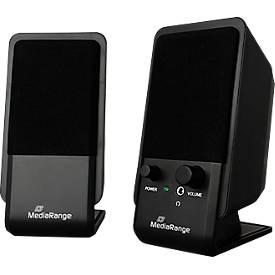
MediaRange Desktop Lautsprecher MROS352, 2 x 3 W, USB 2.0, Klinkenbuchse, schwarzDer MediaRange Aktiv-Lautsprecher, betrieben über einen USB-Anschluss, bietet eine ideale Lösung für die Audio-Bedürfnisse Ihrer Büro- oder Heimarbeitsumgebung. Mit einer Ausgabeleistung von bis zu 3 Watt liefert er einen klaren und kraftvollen Klang für Ihre Computer- oder Notebook-Anwendungen. Seine kompakte Grösse und der stufenlose Lautstärkenregler ermöglichen eine bequeme Anpassung an Ihre individuellen Vorlieben und den verfügbaren Platz. In elegantem Schwarz gehalten, fügt sich dieser Lautsprecher nahtlos in jede Umgebung ein. Die 3,5-mm-Klinkenbuchse ermöglicht eine einfache Verbindung mit Ihren Geräten, während sein Gewicht von 630 g eine stabile Positionierung gewährleistet. Ob für das Arbeiten, Streaming von Musik oder Videos, der MediaRange Aktiv-Lautsprecher bietet eine zuverlässige und hochwertige Audiowiedergabe für Ihre Bedürfnisse. Wichtige Details: * Geeignet für Computer und Laptops * Anschlüsse: USB 2.0 und 3,5 mm Klinkenbuchse * Ausgangsleistung (max.) 2 x 3 W * Frequenzbereich: 180 - 20 000 Hz * Gewicht: 630 g * Farbe: schwarz14,65 CHF*Versand: 9,60 CHFSichere Weiterleitung zum Anbieter


-
Was ist ein USB Debugging?
Was ist ein USB Debugging? USB Debugging ist eine Funktion, die es ermöglicht, ein Android-Gerät mit einem Computer zu verbinden, um Entwicklern Zugriff auf erweiterte Debugging- und Entwicklertools zu geben. Durch das Aktivieren von USB Debugging können Entwickler Fehler im Code schneller identifizieren und beheben. Es ist auch nützlich für die Installation von benutzerdefinierten ROMs oder das Übertragen von Dateien zwischen dem Gerät und dem Computer. Allerdings sollte USB Debugging nur aktiviert werden, wenn es wirklich benötigt wird, da es potenzielle Sicherheitsrisiken birgt. **
-
Wird USB-Debugging nicht erkannt?
Es gibt mehrere mögliche Gründe, warum USB-Debugging nicht erkannt wird. Es könnte sein, dass das USB-Kabel defekt ist oder nicht richtig angeschlossen ist. Es könnte auch sein, dass das Gerät nicht ordnungsgemäß mit dem Computer verbunden ist oder dass das USB-Debugging auf dem Gerät nicht aktiviert ist. Es könnte auch sein, dass der Treiber für das Gerät nicht korrekt installiert ist. **
-
Wie kann ich USB Debugging aktivieren?
Um USB-Debugging zu aktivieren, musst du zuerst die Entwickleroptionen auf deinem Android-Gerät aktivieren. Dazu gehst du in die Einstellungen, wählst den Punkt "Über das Telefon" oder "Telefoninfo" und tippst mehrmals auf die Build-Nummer, bis du als Entwickler freigeschaltet bist. Anschließend gehst du zurück zu den Einstellungen, wählst "Entwickleroptionen" aus und aktivierst dort die Option "USB-Debugging". Danach verbindest du dein Gerät mit einem Computer und bestätigst die USB-Debugging-Anfrage auf deinem Smartphone. Nun ist USB-Debugging aktiviert und du kannst dein Gerät für Entwicklerzwecke nutzen. **
-
Wie kann ich USB Debugging deaktivieren?
Um USB-Debugging zu deaktivieren, musst du zuerst die Entwickleroptionen auf deinem Gerät aktivieren. Gehe dazu in die Einstellungen deines Smartphones, tippe auf "Über das Telefon" und dann mehrmals auf "Build-Nummer", bis die Entwickleroptionen freigeschaltet sind. Anschließend gehe zurück zu den Einstellungen, wähle "Entwickleroptionen" aus und deaktiviere dort die Option für USB-Debugging. Bestätige die Deaktivierung und schon ist USB-Debugging auf deinem Gerät ausgeschaltet. **

Wie aktiviere ich USB-Debugging über ADB?
Um USB-Debugging über ADB zu aktivieren, musst du zuerst die Entwickleroptionen auf deinem Android-Gerät aktivieren. Gehe dazu zu den Einstellungen, tippe auf "Über das Telefon" oder "Telefoninfo" und tippe dann sieben Mal auf "Build-Nummer". Dadurch werden die Entwickleroptionen freigeschaltet. Gehe dann zurück zu den Einstellungen, tippe auf "Entwickleroptionen" und aktiviere "USB-Debugging". **
Wo finde ich USB Debugging Samsung Galaxy s7?
Um USB-Debugging auf einem Samsung Galaxy S7 zu aktivieren, musst du zuerst die Entwickleroptionen auf dem Gerät freischalten. Gehe dazu in die Einstellungen deines Geräts und tippe auf "Über das Telefon". Dort findest du die Build-Nummer, die du mehrmals hintereinander antippen musst, bis die Entwickleroptionen freigeschaltet sind. Sobald die Entwickleroptionen verfügbar sind, gehe zurück zu den Einstellungen und wähle "Entwickleroptionen" aus. Suche nach der Option "USB-Debugging" und aktiviere sie, indem du den Schalter nach rechts schiebst. Wenn du nun dein Samsung Galaxy S7 mit einem Computer verbindest, wirst du aufgefordert, die USB-Debugging-Verbindung zu autorisieren. Bestätige dies auf deinem Gerät, um eine Verbindung zwischen dem Gerät und dem Computer herzustellen, die das Debugging ermöglicht. Wenn du Schwierigkeiten hast, die Entwickleroptionen oder die USB-Debugging-Option zu finden, kannst du auch online nach Anleitungen suchen oder den Samsung-Support kontaktieren, um weitere Unterstützung zu erhalten. **
Top-Angebote
Produkte zum Begriff USB-Debugging:
-
Vivanco USB OTG Adapterkabel, micro USB USB 0.15m, schwarz – Android Tablet Zubehör<p>Das <strong>Vivanco USB OTG Adapterkabel</strong> ist die ideale Lösung, um Deine <strong>Android Tablets</strong> mit einer Vielzahl von USB-Geräten zu verbinden. Mit einer praktischen Länge von <strong>0,15 m</strong> ermöglicht dieses Kabel eine unkomplizierte und flexible Nutzung. Es ist perfekt geeignet für den Anschluss von <strong>Mäusen</strong>, <strong>Tastaturen</strong> und <strong>Speichermedien</strong>, sodass Du Deine Produktivität steigern und Deine Geräte effizienter nutzen kannst.</p><p>Das Adapterkabel verfügt über einen <strong>micro USB</strong> Anschluss auf der einen Seite und einen <strong>USB 2.0</strong> Anschluss auf der anderen Seite. Die vergoldeten Kontakte sorgen für eine optimale Signalübertragung und eine hohe Langlebigkeit des Produkts. Durch die einfache Plug-and-Play-Funktionalität ist keine zusätzliche Software erforderlich, was die Handhabung besonders benutzerfreundlich macht.</p><p>In einem eleganten <strong>schwarzen Design</strong> fügt sich das Vivanco Adapterkabel nahtlos in Deine technische Ausstattung ein. Egal, ob Du unterwegs bist oder im Büro arbeitest, dieses Zubehör ist ein unverzichtbarer Begleiter für alle, die die Möglichkeiten ihres Tablets erweitern möchten. Vertraue auf die Qualität von Vivanco und erlebe die Vorteile eines vielseitigen und leistungsstarken Adapterkabels.</p>19,95 €*Versand: 7,95 €Sichere Weiterleitung zum Anbieter
-
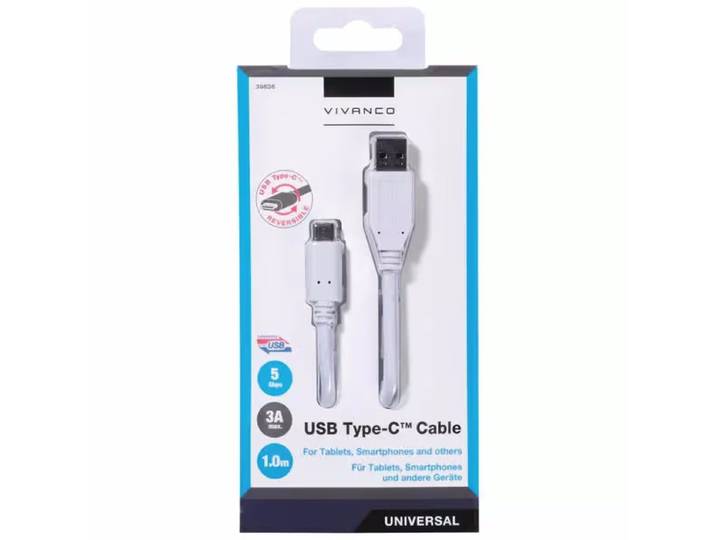
Vivanco USB Type-C Anschlusskabel, 1m, weiss – Tablet Zubehör/eBook Reader ZubehörVivanco USB Type-C Anschlusskabel, 1m, weiss – Tablet Zubehör/eBook Reader Zubehör. USB Type-C USB 3.1 A Stecker, Für Tablets, Smartphones und andere Geräte, Unterstützt schnelles Laden bis zu 3A, Geeignet zur Da9,95 €*Versand: 7,95 €Sichere Weiterleitung zum Anbieter
-
Lautsprecher Logitech® S-150 USB-Digital-Speaker2.0-Lautsprechersystem mit kraftvollen Tiefen für Computer, CD und MP3-Player. • USB-Anschluss für Audioübertragung und Stromversorgung • Lautsprecherabdeckung aus Stoff • Lautstärkeregler und separater Stummschalter • Status-LED (Lautsprecher ein-/ausgeschaltet) • 3 Jahre Herstellergarantie • Lieferung inkl. Reise-Etui21,15 CHF*Versand: 9,60 CHFSichere Weiterleitung zum Anbieter
-
Emerio Handy Fan Tragbarer Handventilator – Tischventilator/USB Ventilator – schwarzEmerio Handy Fan Tragbarer Handventilator – Tischventilator/USB Ventilator – schwarz. Leistungsstarker Begleiter für heisse TageDer Emerio Handy Fan HFN-123274 überzeugt durch seine durchdachten Funktionen und hochwertige Verarbeitung. Mit einem kompakten Design eignet sich dieser Handventilator perfekt für unterwegs oder zu Hause. Ausgestattet mit vier Ventilatorblättern und drei individuell einstellbaren Geschwindigkeitsstufen sorgt er für eine erfrischende Abkühlung – egal ob bei der Arbeit, beim Spaziergang oder auf Reisen. Dank der integrierten Lithium-Batterie mit einer Kapazität von 1.800 mAh und dem USB-Anschluss lässt sich der Ventilator flexibel aufladen und bietet zuverlässige Leistung.Praktisches Design und durchdachte DetailsMit einem digitalen Motor und einer durchdachten Bauweise punktet der Emerio Handy Fan HFN-123274 in Sachen Funktionalität. Die robuste Verarbeitung sorgt für Langlebigkeit, während das geringe Gewicht den Komfort beim Tragen und Benutzen erhöht. Ob für heisse Sommertage oder als handlicher Begleiter für unterwegs – dieser Handventilator verbindet Technik und Komfort nahtlos miteinander.9,95 €*Versand: 7,95 €Sichere Weiterleitung zum Anbieter
-
Wo aktiviere ich USB Debugging?
Um USB Debugging zu aktivieren, musst du zuerst die Entwickleroptionen auf deinem Android-Gerät freischalten. Dies kannst du tun, indem du in die Einstellungen deines Geräts gehst, dort auf "Über das Telefon" oder "Telefoninfo" tippst und dann mehrmals auf die Build-Nummer klickst, bis die Entwickleroptionen freigeschaltet sind. Anschließend gehst du zurück zu den Einstellungen, wählst die Entwickleroptionen aus und aktivierst dort die Option für USB Debugging. Nun kannst du dein Gerät per USB-Kabel mit einem Computer verbinden und das USB Debugging nutzen. **
-
Wo finde ich USB Debugging?
USB Debugging ist eine Funktion auf Android-Geräten, die es ermöglicht, eine Verbindung zwischen dem Gerät und einem Computer herzustellen, um Fehlerbehebung und Entwicklungsaufgaben durchzuführen. Um USB Debugging zu aktivieren, musst du zuerst die Entwickleroptionen auf deinem Android-Gerät freischalten. Dies kannst du tun, indem du in den Einstellungen auf "Über das Telefon" oder "Telefoninfo" tippst und dann mehrmals auf die Build-Nummer klickst, bis die Entwickleroptionen freigeschaltet sind. Sobald die Entwickleroptionen verfügbar sind, kannst du dort USB Debugging aktivieren. Beachte jedoch, dass das Aktivieren von USB Debugging Sicherheitsrisiken mit sich bringen kann, da es unbefugten Zugriff auf dein Gerät ermöglichen kann. Stelle daher sicher, dass du diese Funktion nur aktivierst, wenn du sie wirklich benötigst. **
-
Was ist ein USB Debugging?
Was ist ein USB Debugging? USB Debugging ist eine Funktion, die es ermöglicht, ein Android-Gerät mit einem Computer zu verbinden, um Entwicklern Zugriff auf erweiterte Debugging- und Entwicklertools zu geben. Durch das Aktivieren von USB Debugging können Entwickler Fehler im Code schneller identifizieren und beheben. Es ist auch nützlich für die Installation von benutzerdefinierten ROMs oder das Übertragen von Dateien zwischen dem Gerät und dem Computer. Allerdings sollte USB Debugging nur aktiviert werden, wenn es wirklich benötigt wird, da es potenzielle Sicherheitsrisiken birgt. **
-
Wird USB-Debugging nicht erkannt?
Es gibt mehrere mögliche Gründe, warum USB-Debugging nicht erkannt wird. Es könnte sein, dass das USB-Kabel defekt ist oder nicht richtig angeschlossen ist. Es könnte auch sein, dass das Gerät nicht ordnungsgemäß mit dem Computer verbunden ist oder dass das USB-Debugging auf dem Gerät nicht aktiviert ist. Es könnte auch sein, dass der Treiber für das Gerät nicht korrekt installiert ist. **
Ähnliche Suchbegriffe für USB-Debugging
-
Bluetooth 5.4 Party Lautsprecher mit Discokugel Lichtshow, Mic, Aux, USB-CBluetooth 5.4 Party Lautsprecher mit Discokugel Lichtshow, Mic, Aux, USB-C. Entdecken Sie den ultimativen Bluetooth Party-Lautsprecher – Ihr Ticket zur perfekten Feier : Der kraftvolle Bluetooth 5.4 Party-Lautsprecher vereint Sound-Performance und atemberaubende Lichteffekte in einem kompakten Paket. Verwandeln Sie jeden Raum oder Ihren Garten in eine pulsierende Tanzfläche – mit nur einem Knopfdruck. Die dynamische Discokugel-Lichtshow : Das Highlight des Lautsprechers ist die integrierte Discokugel und das dynamische Party-Licht. Die eingebauten RGB-Farben erzeugen eine atemberaubende Lichtshow. Das Besondere: Die Music Sync Funktion sorgt dafür dass die Lichter zum Takt und Rhythmus Ihrer Musik pulsieren und tanzen. Erleben Sie eine immersive Atmosphäre bei der Sound und Visuelles perfekt miteinander verschmelzen – die ideale Stimmung für Geburtstage Feste und spontane Treffen. Kompakter Bluetooth Party Lautsprecher mit Discokugel Beleuchtung : Discokugel integrierte RGB-Farben Lichtfunktion : Music Sync die Lichteffekte synchronisieren sich mit der Musik und pulsieren zum Rhythmus Bluetooth-Version: 5.4 Reichweite : 10m Akku-Kapazität: 500 mAh Anschlüsse : USB-C Aux Mikrofoneingang12,95 €*Versand: 0,00 €Sichere Weiterleitung zum Anbieter
-
MediaRange Desktop Lautsprecher MROS352, 2 x 3 W, USB 2.0, Klinkenbuchse, schwarzDer MediaRange Aktiv-Lautsprecher, betrieben über einen USB-Anschluss, bietet eine ideale Lösung für die Audio-Bedürfnisse Ihrer Büro- oder Heimarbeitsumgebung. Mit einer Ausgabeleistung von bis zu 3 Watt liefert er einen klaren und kraftvollen Klang für Ihre Computer- oder Notebook-Anwendungen. Seine kompakte Grösse und der stufenlose Lautstärkenregler ermöglichen eine bequeme Anpassung an Ihre individuellen Vorlieben und den verfügbaren Platz. In elegantem Schwarz gehalten, fügt sich dieser Lautsprecher nahtlos in jede Umgebung ein. Die 3,5-mm-Klinkenbuchse ermöglicht eine einfache Verbindung mit Ihren Geräten, während sein Gewicht von 630 g eine stabile Positionierung gewährleistet. Ob für das Arbeiten, Streaming von Musik oder Videos, der MediaRange Aktiv-Lautsprecher bietet eine zuverlässige und hochwertige Audiowiedergabe für Ihre Bedürfnisse. Wichtige Details: * Geeignet für Computer und Laptops * Anschlüsse: USB 2.0 und 3,5 mm Klinkenbuchse * Ausgangsleistung (max.) 2 x 3 W * Frequenzbereich: 180 - 20 000 Hz * Gewicht: 630 g * Farbe: schwarz14,65 CHF*Versand: 9,60 CHFSichere Weiterleitung zum Anbieter
-
Tablet-Ladetrolley Good Connections ATON4 T14, für 14 Geräte, USB-A, spritzwassergeschützt, schwarzFehlt Ihnen eine sichere und mobile Lösung, um bis zu 14 Tablets effizient zu laden? Der Good Connections Tablet-Ladetrolley ATON4 T14 bietet den nötigen Schutz und Komfort für unterwegs. Der Good Connections Tablet-Ladetrolley ATON4 T14 ist ideal für das gleichzeitige Laden und sichere Aufbewahren von bis zu 14 Tablets. Ausgestattet mit 14 USB-A-Ports und einer intelligenten IC-Ladesteuerung, versorgt der ATON4 T14 die angeschlossenen Geräte mit einer optimalen Ladeleistung von bis zu 5 V/2,4 A pro Port. So sind Ihre Tablets stets einsatzbereit, und das ganz ohne herstellerspezifische Netzteile – ideal für Bildungseinrichtungen, das Gesundheitswesen oder Konferenzen, bei denen mobile Geräte im Dauereinsatz sind. Das Gehäuse des Tablet-Ladetrolleys besteht aus widerstandsfähigem ABS-Kunststoff, der gegen Stösse und Kratzer geschützt ist. Vier Verschlüsse sichern den Trolley zuverlässig, und bei geschlossenem Deckel ist er spritzwassergeschützt. Zur zusätzlichen Absicherung befinden sich zwei Ösen für Vorhängeschlösser an der Vorderseite. Das Innenfach ist mit Schaumstoff ausgekleidet, der jedes Gerät optimal fixiert und schützt. Damit eignet sich der ATON4 T14 besonders für den Transport im professionellen Einsatz. Dank der zwei stabilen Rollen, des Teleskopgriffs und des geringen Eigengewichts von etwa 10 kg ist der ATON4 T14 mühelos zu transportieren. Drei seitliche Griffe erleichtern das Heben, etwa bei Treppen oder auf unebenen Wegen. Ein aktives Belüftungssystem im Inneren des Trolleys sorgt dafür, dass die Geräte während des Ladevorgangs kühl bleiben und eine stabile Leistung erhalten. Die Bedienung des Tablet-Ladetrolleys ist einfach: Gerät öffnen, Netzkabel anschliessen, Tablets verbinden und den Trolley einschalten. Die USB-Ports erkennen automatisch die angeschlossenen Geräte und passen die Ladeleistung an, während die LED-Indikatoren den Ladestatus anzeigen (rot: lädt; grün: vollständig geladen). Mit diesen Eigenschaften ist der ATON4 T14 eine umfassende Lösung für den mobilen Einsatz Ihrer Tablets. Hinweis: * Beim Ladevorgang muss die Abdeckung geöffnet bleiben!Weitere Details: * Lieferung erfolgt inkl. Bedienungsanleitung, 14 USB-A an USB-C Stecker Ladekabeln (ca. 300 mm lang) und einem USB-A Datenkabel (beidseitig, 1 m lang) * Material Gehäuse: ABS-Kunststoff, schlag- und kratzfest * Farbe: schwarz * Masse: B 450 x T 560 x H 250 mm * Gewicht: ca. 10 kg971,80 CHF*Versand: 0,00 CHFSichere Weiterleitung zum Anbieter
-
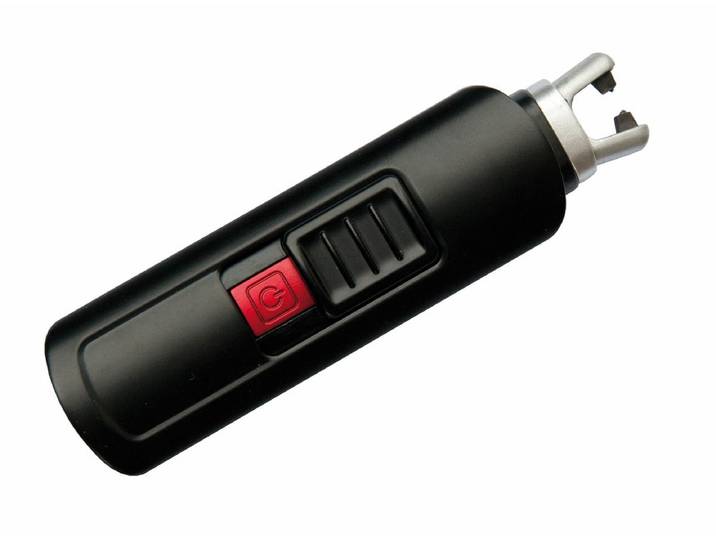
Blaser + Troesch USB Anzünder Kurz Zubehör<p>Der <strong>Blaser + Troesch USB Anzünder Kurz</strong> ist ein innovatives und umweltfreundliches Lichtbogen-Feuerzeug, das sich durch seine praktische Handhabung und vielseitige Einsatzmöglichkeiten auszeichnet. Im Gegensatz zu herkömmlichen Feuerzeugen benötigt dieses Modell weder Benzin noch Gas, was es zu einer nachhaltigen Wahl für umweltbewusste Nutzer macht.</p><p>Das Aufladen erfolgt bequem über die <strong>USB-Schnittstelle</strong>, sodass du es problemlos an deinem Computer oder jedem anderen kompatiblen Ladegerät anschließen kannst. Mit einer Ladezeit von nur etwa einer Stunde ist der Akku schnell wieder einsatzbereit und bietet dir die Möglichkeit, Hunderte von Zündungen durchzuführen. Der <strong>wiederaufladbare Akku</strong> sorgt dafür, dass du immer auf das Feuerzeug zählen kannst, egal ob bei Regen, Schnee oder starkem Wind, da es ohne offene Flamme funktioniert.</p><p>Die Handhabung ist denkbar einfach: Ein Kontakt zum Lichtbogen genügt, um das Feuerzeug zu aktivieren. Um die Lebensdauer des Akkus zu maximieren, solltest du darauf achten, das Gerät nicht über längere Zeit ungenutzt zu lassen. Zudem verfügt der Anzünder über intelligente Schutzfunktionen, die Überladung, Tiefentladung und Überbelastung verhindern. Achte darauf, die Zündzeit auf maximal 10 Sekunden zu beschränken, um Überhitzung und mögliche Hautverbrennungen zu vermeiden.</p><p>Mit dem <strong>Blaser + Troesch USB Anzünder Kurz</strong> erhältst du ein zuverlässiges und modernes Feuerzeug, das sowohl funktional als auch umweltfreundlich ist.</p>37,40 €*Versand: 0,00 €Sichere Weiterleitung zum Anbieter
-
Wie kann ich USB Debugging aktivieren?
Um USB-Debugging zu aktivieren, musst du zuerst die Entwickleroptionen auf deinem Android-Gerät aktivieren. Dazu gehst du in die Einstellungen, wählst den Punkt "Über das Telefon" oder "Telefoninfo" und tippst mehrmals auf die Build-Nummer, bis du als Entwickler freigeschaltet bist. Anschließend gehst du zurück zu den Einstellungen, wählst "Entwickleroptionen" aus und aktivierst dort die Option "USB-Debugging". Danach verbindest du dein Gerät mit einem Computer und bestätigst die USB-Debugging-Anfrage auf deinem Smartphone. Nun ist USB-Debugging aktiviert und du kannst dein Gerät für Entwicklerzwecke nutzen. **
-
Wie kann ich USB Debugging deaktivieren?
Um USB-Debugging zu deaktivieren, musst du zuerst die Entwickleroptionen auf deinem Gerät aktivieren. Gehe dazu in die Einstellungen deines Smartphones, tippe auf "Über das Telefon" und dann mehrmals auf "Build-Nummer", bis die Entwickleroptionen freigeschaltet sind. Anschließend gehe zurück zu den Einstellungen, wähle "Entwickleroptionen" aus und deaktiviere dort die Option für USB-Debugging. Bestätige die Deaktivierung und schon ist USB-Debugging auf deinem Gerät ausgeschaltet. **
-
Wie aktiviere ich USB-Debugging über ADB?
Um USB-Debugging über ADB zu aktivieren, musst du zuerst die Entwickleroptionen auf deinem Android-Gerät aktivieren. Gehe dazu zu den Einstellungen, tippe auf "Über das Telefon" oder "Telefoninfo" und tippe dann sieben Mal auf "Build-Nummer". Dadurch werden die Entwickleroptionen freigeschaltet. Gehe dann zurück zu den Einstellungen, tippe auf "Entwickleroptionen" und aktiviere "USB-Debugging". **
-
Wo finde ich USB Debugging Samsung Galaxy s7?
Um USB-Debugging auf einem Samsung Galaxy S7 zu aktivieren, musst du zuerst die Entwickleroptionen auf dem Gerät freischalten. Gehe dazu in die Einstellungen deines Geräts und tippe auf "Über das Telefon". Dort findest du die Build-Nummer, die du mehrmals hintereinander antippen musst, bis die Entwickleroptionen freigeschaltet sind. Sobald die Entwickleroptionen verfügbar sind, gehe zurück zu den Einstellungen und wähle "Entwickleroptionen" aus. Suche nach der Option "USB-Debugging" und aktiviere sie, indem du den Schalter nach rechts schiebst. Wenn du nun dein Samsung Galaxy S7 mit einem Computer verbindest, wirst du aufgefordert, die USB-Debugging-Verbindung zu autorisieren. Bestätige dies auf deinem Gerät, um eine Verbindung zwischen dem Gerät und dem Computer herzustellen, die das Debugging ermöglicht. Wenn du Schwierigkeiten hast, die Entwickleroptionen oder die USB-Debugging-Option zu finden, kannst du auch online nach Anleitungen suchen oder den Samsung-Support kontaktieren, um weitere Unterstützung zu erhalten. **
* Alle Preise verstehen sich inklusive der gesetzlichen Mehrwertsteuer und ggf. zuzüglich Versandkosten. Die Angebotsinformationen basieren auf den Angaben des jeweiligen Shops und werden über automatisierte Prozesse aktualisiert. Eine Aktualisierung in Echtzeit findet nicht statt, so dass es im Einzelfall zu Abweichungen kommen kann. ** Hinweis: Teile dieses Inhalts wurden von KI erstellt.